保存と書き出し
操作履歴、保存、音声と動画の書き出し。
操作履歴
「編集」→「操作履歴…」で、これまでの操作が一覧で表示される。クリックした操作の直後の状態へ、一括で戻る/進むことができる(「開いたとき」をクリックすると最初の状態に戻る)。
画面の端の欄(ドック)
「加工」と「音量」は、標準で右の欄に置いてあり、「音声を作成」、サンプラー、EQ、FX のダイアログは、ダイアログのかわりに、画面の端の欄に置ける(パソコンとタブレット。スマホは今までどおり)。
- 「加工」と「音量」は、タブの「ダイアログにする」でダイアログにでき、タブの × で閉じる(「表示」メニューの「加工」、「音量」でもう一度出す)。右の欄に 2 つあるときは、縦に並ぶ
- ダイアログの題名の横の「欄に置く」を押すと、画面の下の欄に置く。置く端は、ダイアログごとに覚える
- タブを画面の端へドラッグして近づけると、置ける端に印が出る。そこで離すと、その端の欄に移る
- タブを本体の窓の外へドラッグして離すと、その位置に別の窓(ポップアップ)として開く(ブラウザが別の窓に対応しているとき。閉じたら、元の出し方に戻る)
- 欄の中のタブを右クリックすると、「下に置く」、「左に置く」、「右に置く」、「上に置く」、「ダイアログにする」を選べる
- 同じ端に複数置くと、タブで切り替える。タブをドラッグして欄の端に落とすと、分割して並べられる
- 欄の内側の端をドラッグして、欄の大きさを変える(ダブルクリックで元の大きさ)。大きさは端ごとに覚える
- 欄の中の並び(分割、タブの組、それぞれの大きさ)も端ごとに覚え、次に開いたときに戻す
- タブの × でダイアログを閉じ、タブの「ダイアログにする」で欄から外す
- 別の窓(ポップアップ)に出したダイアログは、本体の窓の端に寄せて離すと、その端の欄に置く(動かしているあいだは、置ける端に印が出る)。設定の「表示」の「別の窓を端に寄せて離したら、欄に置く」で切り替える
| 操作 | 内容 |
|---|---|
| プロジェクトを保存(Ctrl+S) | 作業内容を .wvsp ファイルに保存する |
| 名前を付けて保存 | 保存先を選び直して .wvsp ファイルに保存する |
| 音声ファイルを書き出す(Ctrl+Shift+S) | 音声をファイルに保存する(音声ファイルの書き出し) |
| 動画ファイルに書き出す… | 音声に波形を付けた動画を保存する(動画の書き出し) |
Ctrl+S と Ctrl+Shift+S の割り当ては、「設定」→「全般」→「キーとマウス」で入れ替えられる。
プロジェクトの保存
- プロジェクトには、原音、加工後の音声、設定が含まれる。加工していないトラックは原音のみを保存する。元に戻す履歴は含まれない
- Chrome と Edge では、開いた .wvsp や一度保存したファイルに、保存先を選ばずに上書きする(初回は書き込みの許可を求められる)
- 保存していない変更があると、ステータスバーのプロジェクト名とタイトルバーに「*」が表示される
- プロジェクト名は、画面左下の名前をクリックするか、「設定」→「プロジェクト」で変更できる
音声ファイルの書き出し
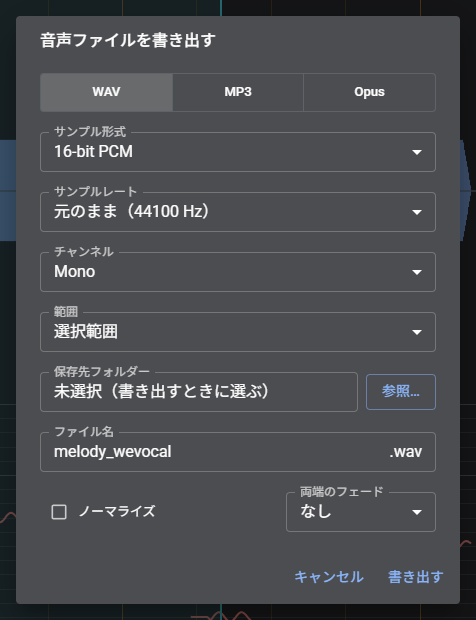
| 形式 | 拡張子 | 設定項目 |
|---|---|---|
| WAV | .wav | 16-bit / 24-bit / 32-bit float |
| FLAC | .flac | 16-bit / 24-bit。音質を落とさずに圧縮する(WAV の 5〜7 割程度の大きさ) |
| MP3 | .mp3 | 32〜320 kbps。サンプルレートは 32 / 44.1 / 48 kHz |
| Opus | .ogg | 24〜256 kbps。48 kHz 固定。対応しているブラウザのみ。声だけなら 48〜64 kbps でも聞き取りやすい |
| AAC | .m4a | 64〜320 kbps。サンプルレートは 44.1 / 48 kHz。対応しているブラウザ(Chrome、Edge など)のみ |
| 項目 | 内容 |
|---|---|
| サンプルレート、チャンネル | 元のままか、選んだ値。チャンネルはモノラルにもできる |
| 書き出す対象 | 全トラックのミックス(ミュート、ソロに従って再生されるトラックを合成する)か、選択中のトラックのみ。トラックが 2 本以上のときに表示される |
| 範囲 | 全体か選択範囲。範囲を選択して開くと「選択範囲」になる |
| ノーマライズ | 最大の音量を -1dB にそろえる |
| 両端のフェード | 5〜50ms。切り出した音の端のプチッという音を防ぐ |
| 保存先フォルダー | Chrome と Edge のみ。「参照…」で選び、次回も同じフォルダーになる。同じ名前のファイルがあれば、上書きしてよいか確認する |
| ファイル名 | 初期値はプロジェクト名(名前を変更していなければ「元のファイル名_wevocal」) |
- ノーマライズと両端のフェードは、書き出したファイルにのみ反映され、編集中の音声は変わらない。設定は記憶され、フォルダーへの保存にも反映される
- 保存先フォルダーを扱えないブラウザ(Firefox、Safari など)では、ダウンロードとして保存される
動画の書き出し
音声に簡易な波形を付けた動画(MP4 または WebM)を保存する。動画の編集はできない。
この機能は追加機能「変換」で、最初はメニューに表示されない。「設定」→「追加機能」→「変換」でダウンロードすると、「ファイル」→「動画ファイルに書き出す…」が表示される。不要になったら同じ画面で削除できる。
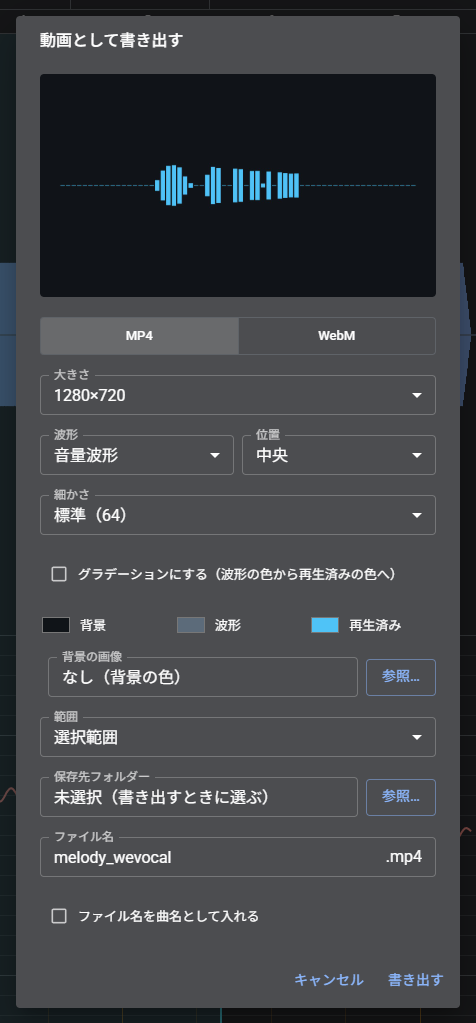
| 項目 | 内容 |
|---|---|
| 形式 | MP4 か WebM。ブラウザが作れない形式は選択できない |
| 大きさ | 1280×720、1920×1080、縦(1080×1920)、正方形(1080×1080) |
| 波形 | 音量波形(既定)、その瞬間の波形、全体と再生位置、流れる波形、波形なし |
| 位置 | 中央(既定)か下 |
| 色 | 背景、波形、再生済みの部分 |
| 細かさ | 音量波形の棒の数(32〜512) |
| グラデーションにする | 音量波形を、波形の色から再生済みの色へのグラデーションにする |
| 背景の画像 | 静止画を背景にする。「画面いっぱい」か「全体を収める」で合わせる |
| ファイル名を曲名として入れる | ファイル名を画面に表示する |
- ダイアログの上には、曲の中ほどで音が最も大きいところのフレームのプレビューが表示され、設定を変更すると即座に描き直される
- 範囲、書き出す対象、保存先フォルダー、ノーマライズ、両端のフェードは、音声ファイルの書き出しと同じ
- 設定は次回も同じになる。背景の画像は記憶されない
選択範囲をフォルダーへ保存する(Chrome、Edge)
右クリックの「選択範囲をフォルダーへ保存」で、選択範囲を WAV で保存する。保存先は書き出しの「保存先フォルダー」と同じで(未選択なら初回に選ぶ)、「書き出し名_01.wav」「_02.wav」…と、連番の名前になる。
- 選択範囲が 2 つ以上あるときは、「選択範囲を別々にフォルダーへ保存」で、時間の順に 1 つずつ別のファイルにする。「無音で区切って選択」で分けた声を、一括で別々のファイルにするときに使う
- 「設定」→「開発者向け」→「選択範囲の保存ボタンを表示する」を ON にすると、ステータスバーの選択範囲の右に「WAV」が表示される。クリックすると保存し、フォルダーやデスクトップへドラッグしても保存できる(名前は「書き出し名_開始位置ms.wav」)
- ブラウザからのドラッグは仮のファイルとして渡るため、編集ソフトの画面へ直接ドロップしても受け取られない。編集ソフトでは、保存先のフォルダーを開いておくと、保存した音を即座に並べられる
保存先とファイルの開き方
- Chrome と Edge では、保存や書き出しのときに保存先を選ぶ画面が表示される。Firefox と Safari では、ダウンロードとして保存される
- 開く場所と保存先は、プロジェクトと音声ファイルで別々に記憶される。「設定」→「全般」→「ファイル」→「開く場所と保存先を記憶する」を OFF にすると、毎回「最初に開くフォルダ」から開く
- 「ファイル」→「最近使用したファイル」から、最近開いたファイルや保存したプロジェクト(最大 8 件)を開き直せる。何も開いていないときの最初の画面にも 3 件表示される(Chrome と Edge のパソコン版のみ。開くときに読み込みの許可を求められる場合がある)
- スマホやタブレットでは、Google ドライブや外部のファイルマネージャーから選べるよう、従来のファイル選択を使用する(「設定」→「開発者向け」→「ファイル選択の方式」で切り替えられる)
- アプリとしてインストールすると(Chrome と Edge のパソコン版)、.wvsp をダブルクリックして開けるようになる。このときは前回の作業を復元しない。音声ファイル(.mp3 など)の開き方は変わらない