文書の過去の版を表示しています。
保存と書き出し
操作履歴、保存、書き出し。
操作履歴
「編集」→「操作履歴…」で、これまでの操作が一覧で表示される。クリックした操作の直後の状態へ、一括で戻る/進むことができる(「開いたとき」をクリックすると最初の状態に戻る)。
保存と書き出し
| 操作 | 内容 |
|---|---|
| プロジェクトを保存(Ctrl+S) | 作業内容を一括で .wvsp ファイルに保存する |
| 名前を付けて保存 | 保存先を選び直して .wvsp ファイルに保存する |
| 音声ファイルを書き出す(Ctrl+Shift+S) | 音声をファイルに保存する |
Chrome と Edge では、開いた .wvsp ファイルや一度保存したファイルには、保存先を選ばずにそのまま上書きする(初回は書き込みの許可を求められる)。保存していない変更があると、ステータスバーのプロジェクト名とタイトルバーに「*」が表示される。
- プロジェクトには、原音、加工後の音声、設定が含まれる。加工していないトラックは、原音のみを保存する。元に戻す履歴は含まれない
- トラックが 2 本以上あるときは、「全トラックのミックス」か「選択中のトラックのみ」かを選択できる。ミックスは、再生対象のトラック(ミュート/ソロに従う)を合成した 1 つの音声になる
<details open> <summary>書き出せる形式</summary>
| 形式 | 拡張子 | 設定項目 |
|---|---|---|
| WAV | .wav | 16-bit / 24-bit / 32-bit float |
| MP3 | .mp3 | 96〜320 kbps。サンプルレートは 32 / 44.1 / 48 kHz |
| Opus | .ogg | 64〜256 kbps。48 kHz 固定。対応しているブラウザのみ |
</details>
形式のほかに、サンプルレート、モノラルにするか、範囲(全体か選択範囲のみか)、ファイル名を設定する。
Ctrl+S と Ctrl+Shift+S の割り当ては設定で入れ替えられる。
Chrome や Edge では、保存や書き出しのときに保存先を選ぶ画面が表示される(Firefox や Safari では、ブラウザのダウンロードとして保存される)。ファイルを開く場所と保存先は、プロジェクトと音声ファイルで別々に記憶され、次回はそのフォルダから選択画面が開く。「設定」→「全般」→「ファイル」→「開く場所と保存先を記憶する」を OFF にすると、毎回「最初に開くフォルダ」から開く。
「ファイル」→「最近使用したファイル」から、最近開いたファイルや保存したプロジェクト(最大 8 件。ドラッグ&ドロップで開いたファイルも含む)を開き直せる(Chrome や Edge のみ。開くときにブラウザが読み込みの許可を求める場合がある)。ファイルを移動または削除した場合は一覧から外れる。何も開いていないときの最初の画面にも、最近使用したファイルが 3 件表示され、「もっと見る」で残りも表示できる。Firefox や Safari、スマホやタブレットでは、このメニューと「設定」→「全般」→「ファイル」は表示されない。スマホやタブレットでは、Google ドライブや外部のファイルマネージャーから選べるよう、従来のファイル選択を使う(「設定」→「開発者向け」→「ファイル選択の方式」で切り替えられる)。
アプリとしてインストールすると(Chrome や Edge のパソコン版)、プロジェクトファイル(.wvsp)を開くアプリとして登録される。.wvsp をダブルクリックすると、そのファイルを開いて起動する(このときは前回の作業を復元しない)。初回はブラウザが開いてよいか確認する。「次のファイル形式の設定を保存」にチェックを入れると、次回から確認しない。音声ファイル(.mp3 など)は登録しないため、普段使っている音声ファイルの開き方は変わらない。
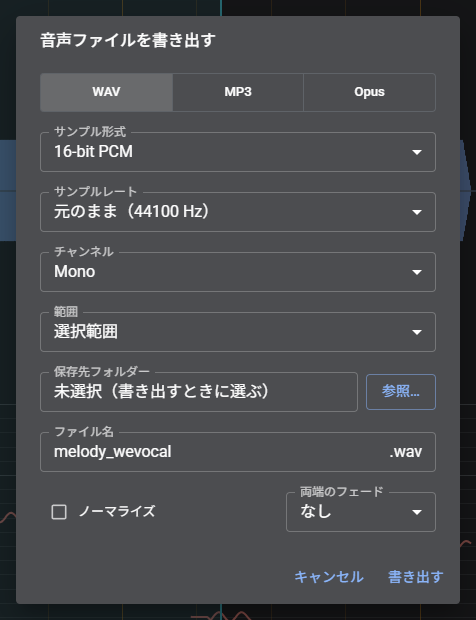
プロジェクト名は、画面左下の名前をクリックするか、「設定」→「プロジェクト」で変更できる。書き出すファイル名の初期値はプロジェクト名になる(名前を変更していない場合は「元のファイル名_wevocal」)。