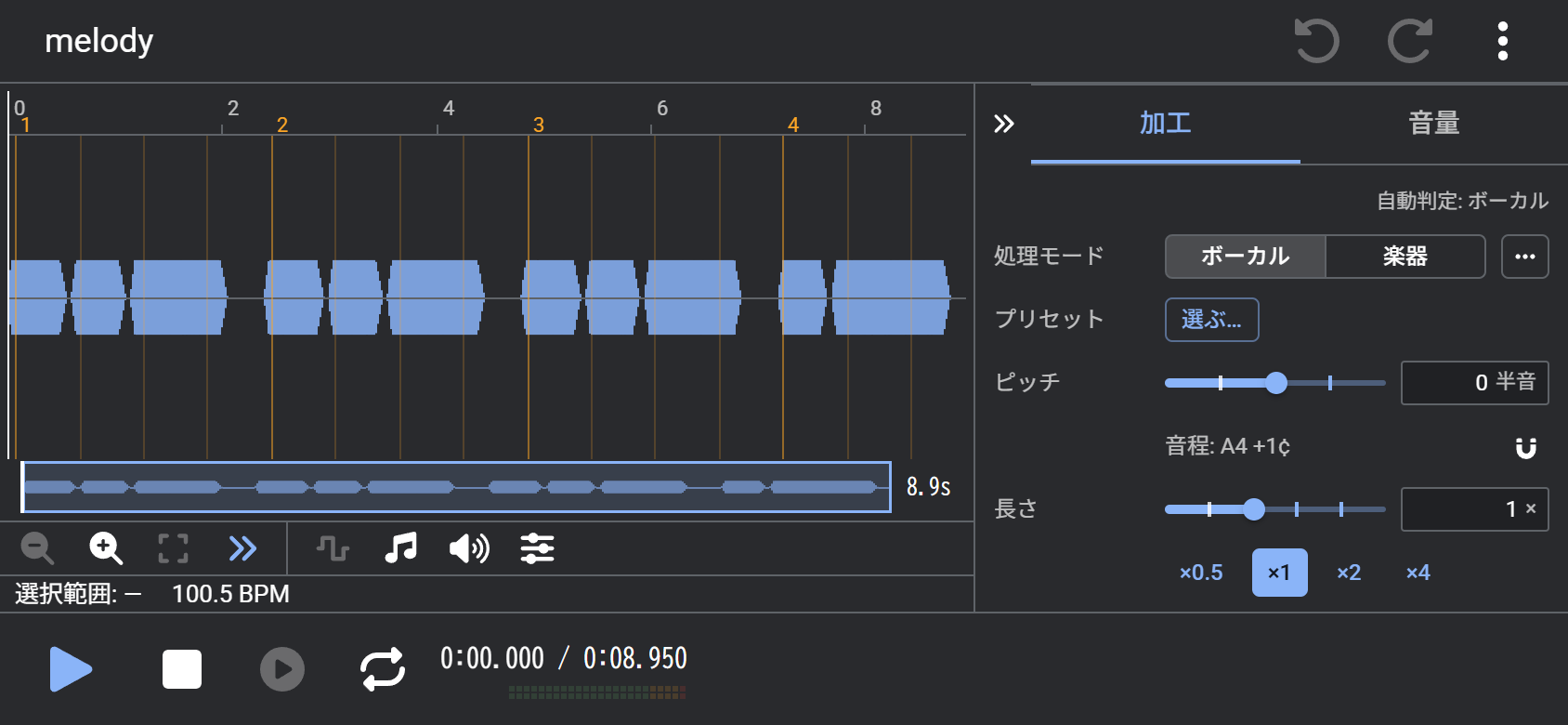
画面
パソコンとスマホの画面の各部の名前と役割。
パソコン
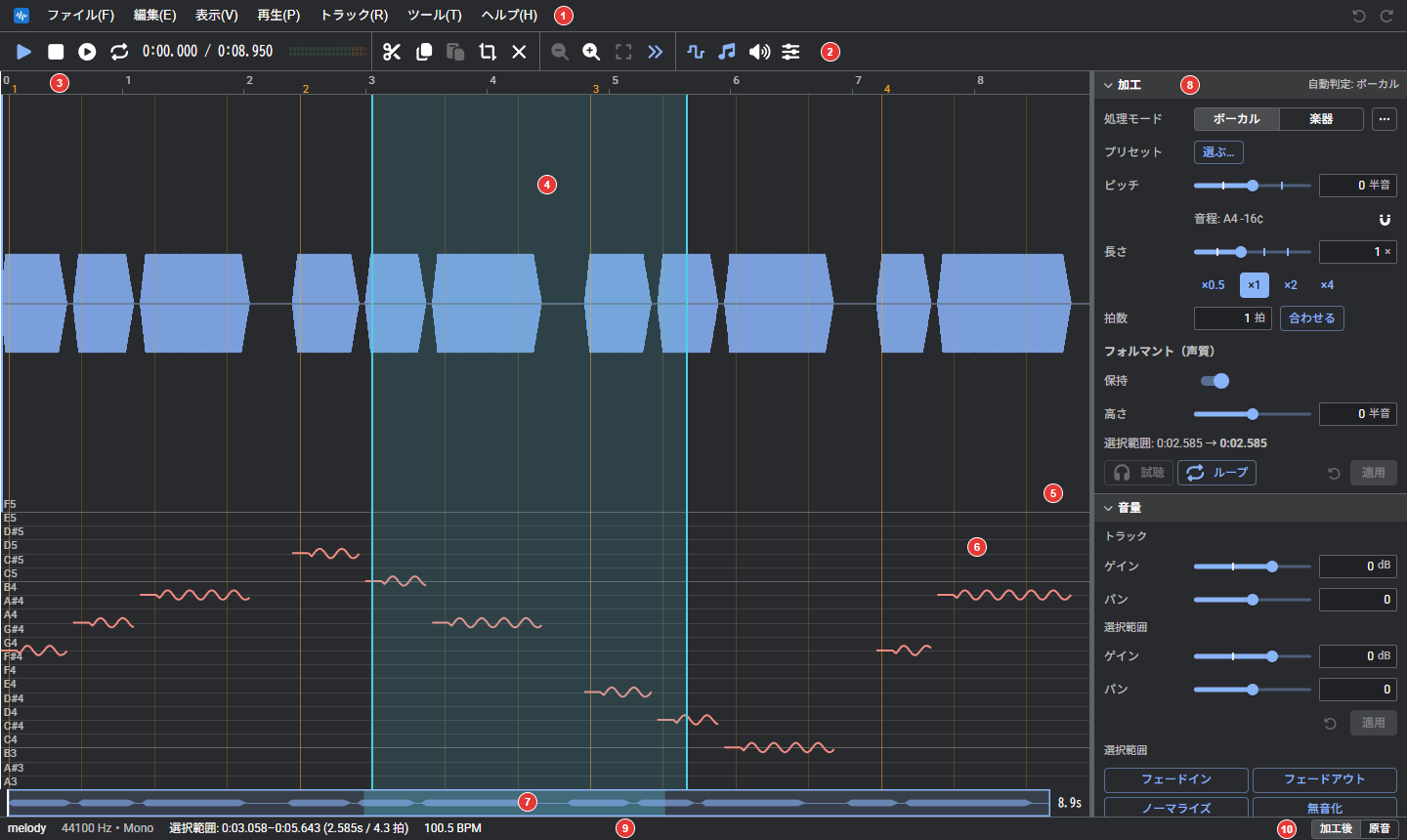
| 番号 | 場所 | 内容 |
|---|---|---|
| 1 | メニューバー | ファイル、編集、表示、再生、トラック、ツール、ヘルプ |
| 2 | ツールバー | よく使う操作のボタン(ツールバー) |
| 3 | 時間目盛り | 秒と小節番号。クリック/ドラッグで再生位置を移動する |
| 4 | 波形パネル | 範囲の選択と、再生位置の移動 |
| 5 | 境界 | ドラッグして、上下のパネルの高さを変更する |
| 6 | ピッチパネル | 声の高さの線(ピッチの編集) |
| 7 | ミニマップ | 全体を縮小した波形。枠が今の表示範囲、縦線が再生位置で、ドラッグやクリックで移動する。「表示」→「ミニマップ」をオフにすると従来のスクロールバーになる。再生位置の線は「設定」→「表示」→「ミニマップの再生位置」でオン/オフできる |
| 8 | インスペクタ | 加工と音量の設定。境界をドラッグすると幅を変更できる |
| 9 | ステータスバー | プロジェクト名、サンプルレートとチャンネル数、選択範囲、テンポ、処理の進み具合(複数の処理は 1 本にまとめて表示され、クリックすると一覧が表示される) |
| 10 | 加工後 / 原音 | 加工後の音と元の音を切り替えて聴き比べる |
トラックが 2 本以上あるときは、ツールバーの下にトラックの欄も表示される(トラック)。
メニューバーはキーボードでも操作できる。「ファイル(F)」の F など、括弧内の英字がそのメニューを開くキーである。
| 操作 | 動作 |
|---|---|
| Alt(単独で押して離す)/ F10 | メニューバーに移動する。再度押すと解除する |
| メニューバーに移動して英字(括弧の英字) | そのメニューを開く |
| ← / → | 隣のメニューへ移動する |
| ↓ / Enter | 選択中のメニューを開く |
| Esc | メニューを閉じる |
| Alt+英字(例: Alt+F) | メニューを直接開く。アプリとしてインストールして起動しているときのみ(ブラウザのタブでは、ブラウザのメニューと競合するため利用できない) |
英字の下線は、そのキーが利用できるときに表示される。アプリとして起動しているときは常に、ブラウザのタブではメニューバーに移動している間のみ表示される。
| メニュー | 主な項目 |
|---|---|
| ファイル(F) | 開く、最近使用したファイル、ファイルをトラックとして追加、プロジェクトを保存、名前を付けて保存、音声ファイルを書き出す、動画として書き出す(追加機能を導入したとき)、設定 |
| 編集(E) | 元に戻す/やり直す、操作履歴、切り取り/コピー/貼り付け、選択範囲のみ残す、逆再生、無音を挿入、選択範囲を繰り返す、新しいトラックへ(コピー/移動)、マーカー、フェードなどの音量の操作 |
| 表示(V) | 各パネルの表示、ピッチの線と音符、ピッチを波形に重ねる、拡大/縮小、縦の拡大、再生位置に追従 |
| 再生(P) | 再生 / 一時停止、停止、範囲を試聴、ループ再生、先頭へ/末尾へ、前のマーカーへ/次のマーカーへ |
| トラック(R) | ファイルをトラックとして追加、空のトラックを追加、複製、名前の変更、削除、ミュート/ソロ/位相反転、統合(トラック) |
| ツール(T) | ボーカル抽出、選択範囲を MIDI の音符に並べる、音声の作成、録音 |
| ヘルプ(H) | ユーザーガイド、ショートカット一覧、更新を確認、ライセンス情報、このアプリについて |
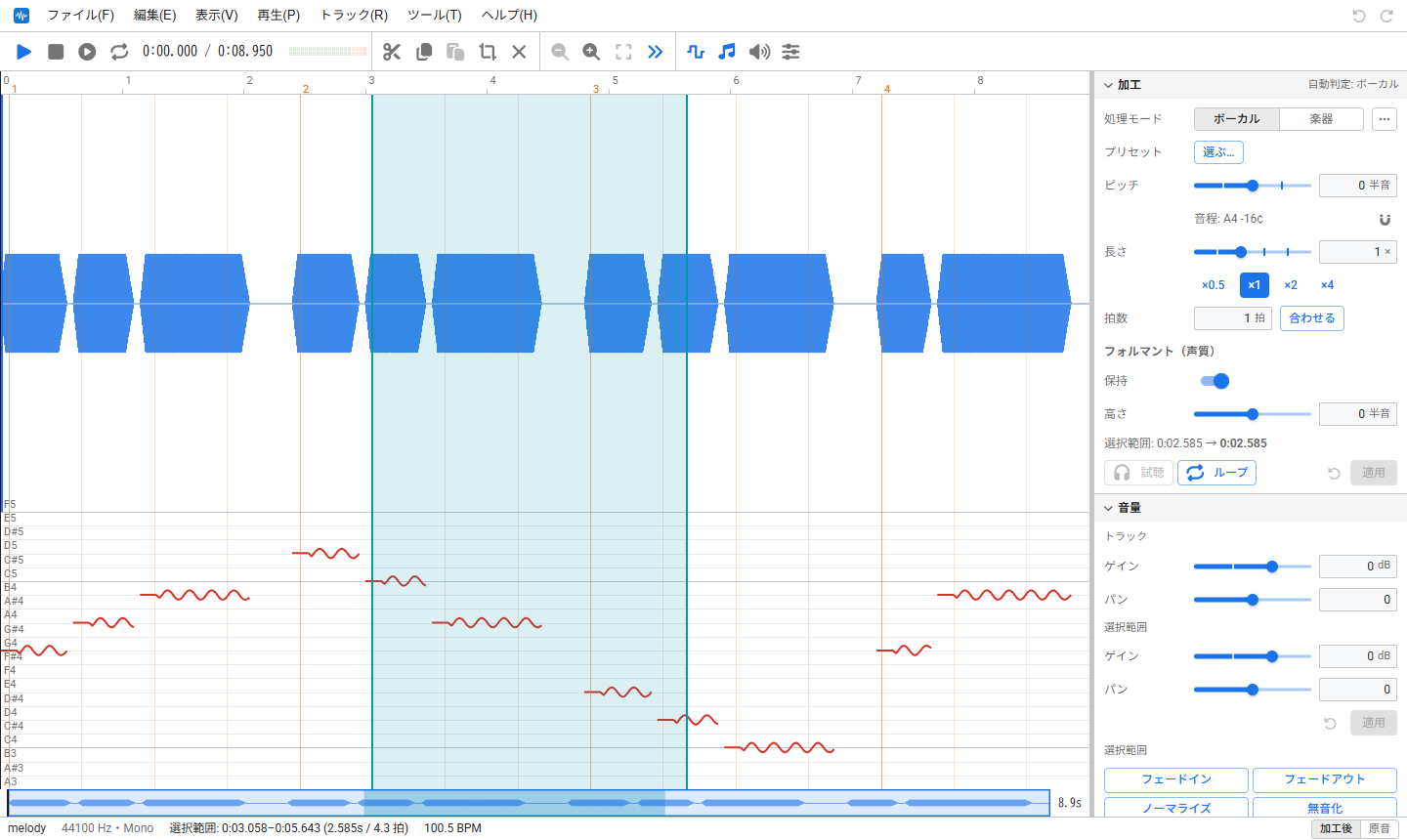
ライトテーマの画面(「設定」→「表示」で切り替える)
ツールバー
アイコンのみのボタンは、マウスカーソルを合わせると名前が表示される。

再生(1〜5)
| 番号 | ボタン | 説明 | キー |
|---|---|---|---|
| 1 | 再生 / 一時停止 | 音声を再生する。再生中にクリックすると一時停止する | Space |
| 2 | 停止 | 再生を停止し、再生位置を先頭に戻す | |
| 3 | 範囲を試聴 | 選択範囲の音声のみを再生する | |
| 4 | ループ再生 | ON にすると、選択範囲(なければ全体)を繰り返し再生する | |
| 5 | 再生位置 | 現在の再生位置と全体の長さを表示する。クリックすると再生位置を数値で入力できる |
ループ再生は通常の再生を繰り返すだけなので、その他のトラック/フェーダー/メーターも通常どおり機能する。このボタンは繰り返すかどうかの切り替えであり、再生は再生ボタンで開始する。範囲の外から再生した場合は、末尾まで再生してから範囲の先頭に戻る。加工のスライダーを操作しながら聴く場合は、加工の欄の「ループ」を使用する(加工)。
再生位置の右側は、音量メーターである。再生中にトラックを切り替えても、再生は停止せず同じ位置から継続する。
編集(6〜10)
| 番号 | ボタン | 説明 | キー |
|---|---|---|---|
| 6 | 切り取り | 選択範囲を切り取る | Ctrl+X |
| 7 | コピー | 選択範囲をコピーする | Ctrl+C |
| 8 | 貼り付け | 再生位置に貼り付ける | Ctrl+V |
| 9 | 選択範囲のみ残す | 選択範囲の外の音声を削除する | |
| 10 | 選択解除 | 選択範囲を解除する | Esc |
表示(11〜19)
| 番号 | ボタン | 説明 | キー |
|---|---|---|---|
| 11 | 縮小 | 波形を横に縮小し、広い範囲を表示する | Ctrl+ホイール |
| 12 | 拡大 | 波形を横に拡大し、細部を表示する | Ctrl+ホイール |
| 13 | 全体表示 | 音声の全体が収まるように表示する | |
| 14 | 再生位置に追従 | ON の場合、再生中に再生位置が画面外へ移動すると表示が追従する。OFF にすると、再生しながら表示を自由に移動できる | |
| 15 | 波形表示 | 波形パネルの表示/非表示 | |
| 16 | スペクトログラム表示 | スペクトログラムパネルの表示/非表示。追加機能「解析」を導入したときだけ表示される(導入は「表示」メニューの「スペクトログラム」から) | |
| 17 | ピッチ表示 | ピッチパネルの表示/非表示 | |
| 18 | 音量表示 | 音量パネルの表示/非表示 | |
| 19 | フォルマント表示 | フォルマントパネルの表示/非表示 |
パネルの操作(20〜30)
フォーカスしているパネルに応じて変わる。画像はピッチパネルの場合。
| 番号 | ボタン | 説明 | キー |
|---|---|---|---|
| 20 | ペン | ピッチを描く | Shift: 半音に揃える Alt: 削除する |
| 21 | 掴む(矢印) | ピッチの線を掴んで上下に移動する(掴んで移動する) | Shift: 半音刻み |
| 22 | ↑ | ピッチを半音上げる | ↑(Shift で 0.1 半音) |
| 23 | ↓ | ピッチを半音下げる | ↓(Shift で 0.1 半音) |
| 24 | 平らにする | ピッチの揺れ(ビブラート)を取り除く | |
| 25 | 音階に揃える… | ピッチを指定した音(既定)や最寄りの半音に揃える | |
| 26 | ビブラート… | ピッチに揺れを加える | |
| 27 | MIDI の音程を当てはめる… | ピッチを MIDI ファイルのメロディに合わせる | |
| 28 | 試聴 | 描いたピッチで加工した音を再生する | |
| 29 | 適用 | 描いたピッチを音声に反映する | |
| 30 | 破棄 | 描いたピッチを破棄する |
22〜27 は選択範囲(なければ全体)に適用される。28〜30 はピッチを描いたときのみ表示される。
音量パネルやフォルマントパネルの場合は、ペンと、描いた曲線を確定するボタンが表示される。
スマホ
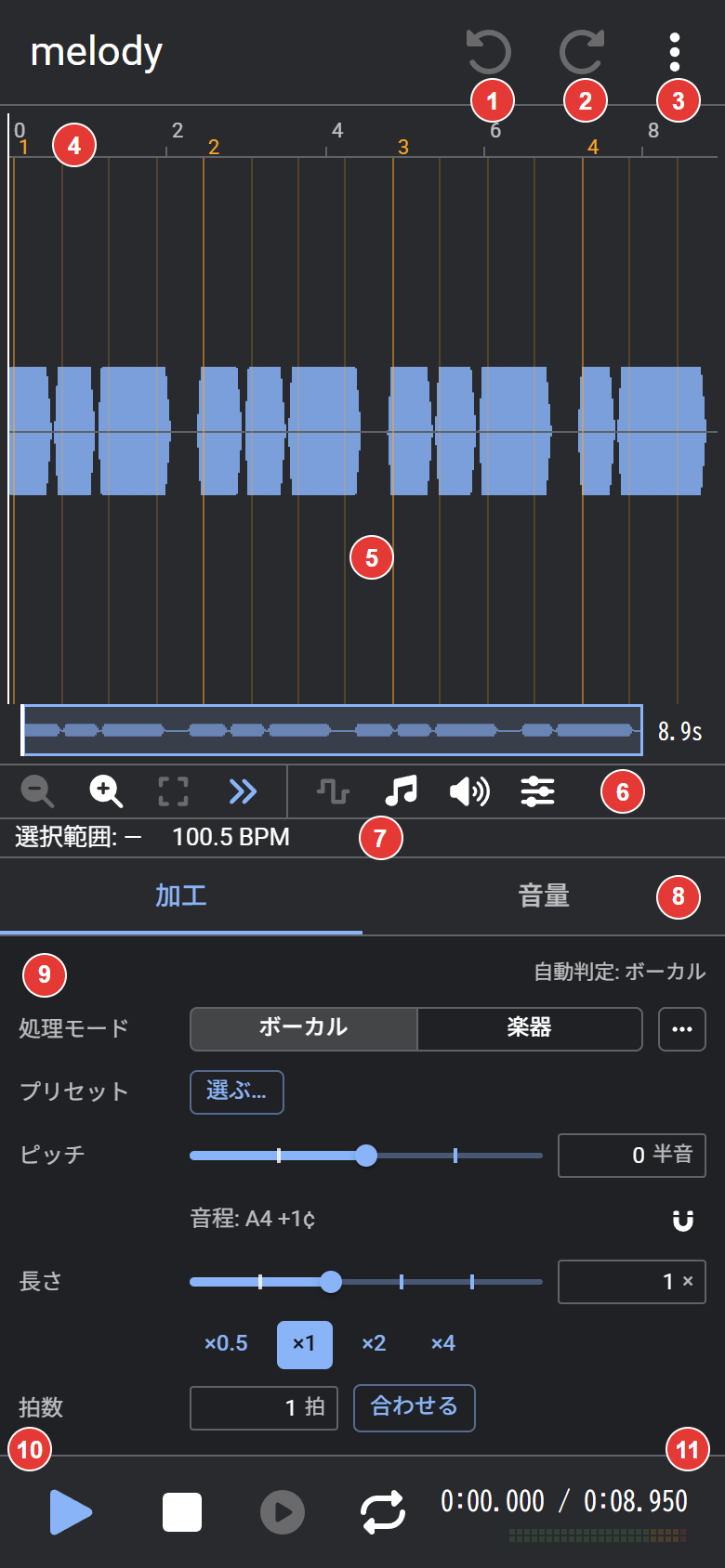
| 番号 | 場所 | 内容 |
|---|---|---|
| 1 / 2 | 元に戻す / やり直す | |
| 3 | メニュー(⋮) | パソコンのメニューバーと同じ「ファイル」「編集」「表示」「再生」「トラック」「ツール」「ヘルプ」。まとまりをタップすると中身に入れ替わり、いちばん上の「‹」で戻る |
| 4 | 時間目盛り | タップで再生位置を移動、ドラッグで再生位置を移動、長押しで横スクロール |
| 5 | 波形パネル | ドラッグで範囲を選択。2 本指のピンチで拡大/縮小、長押しでメニュー |
| 6 | 表示のツール | 拡大/縮小と、パネルの表示の切り替え |
| 7 | 選択範囲とテンポ | タップすると数値で入力できる / テンポを修正できる |
| 8 | タブ | 「加工」と「音量」を切り替える |
| 9 | インスペクタ | 加工/音量の設定(パソコンでは右側にあるもの) |
| 10 | 再生の操作 | 再生と停止、範囲の試聴、ループ再生の切り替え |
| 11 | 再生位置 | 現在の位置 / 全体の長さと、音量メーター |
横向きにすると、左に波形パネルと表示のツール、右に「加工」「音量」のタブが並ぶ(パソコンの画面に近い配置)。
新しい画面と以前の画面
「設定」→「表示」→「スマホの画面」で、新しい画面(既定)と以前の画面を切り替えられる。上の表の 4、5 は以前の画面の操作。
新しい画面では、なぞって範囲を選択すると、下に編集のボタンが表示され、両端のつまみで範囲を調整できる。「範囲の選択」を「長押しで選択」にすると、なぞるとスクロール、長押しで選択になる(下の表)。
| 触れる所 | なぞる | タップ | 長押し(してからなぞる) | 2 本の指 |
|---|---|---|---|---|
| 波形パネル | 表示範囲を動かす | 範囲を解除して、再生位置をそこへ | 範囲を選ぶ(震えて合図したら、そのままなぞって広げる) | 拡大/縮小と、表示範囲の移動 |
| 範囲の両端の丸(つまみ) | 端を動かす(拍の線とマーカーに吸着する) | — | — | — |
| 時間目盛り | 再生位置を動かす | 再生位置へ | 表示範囲を横に動かす | 同上 |
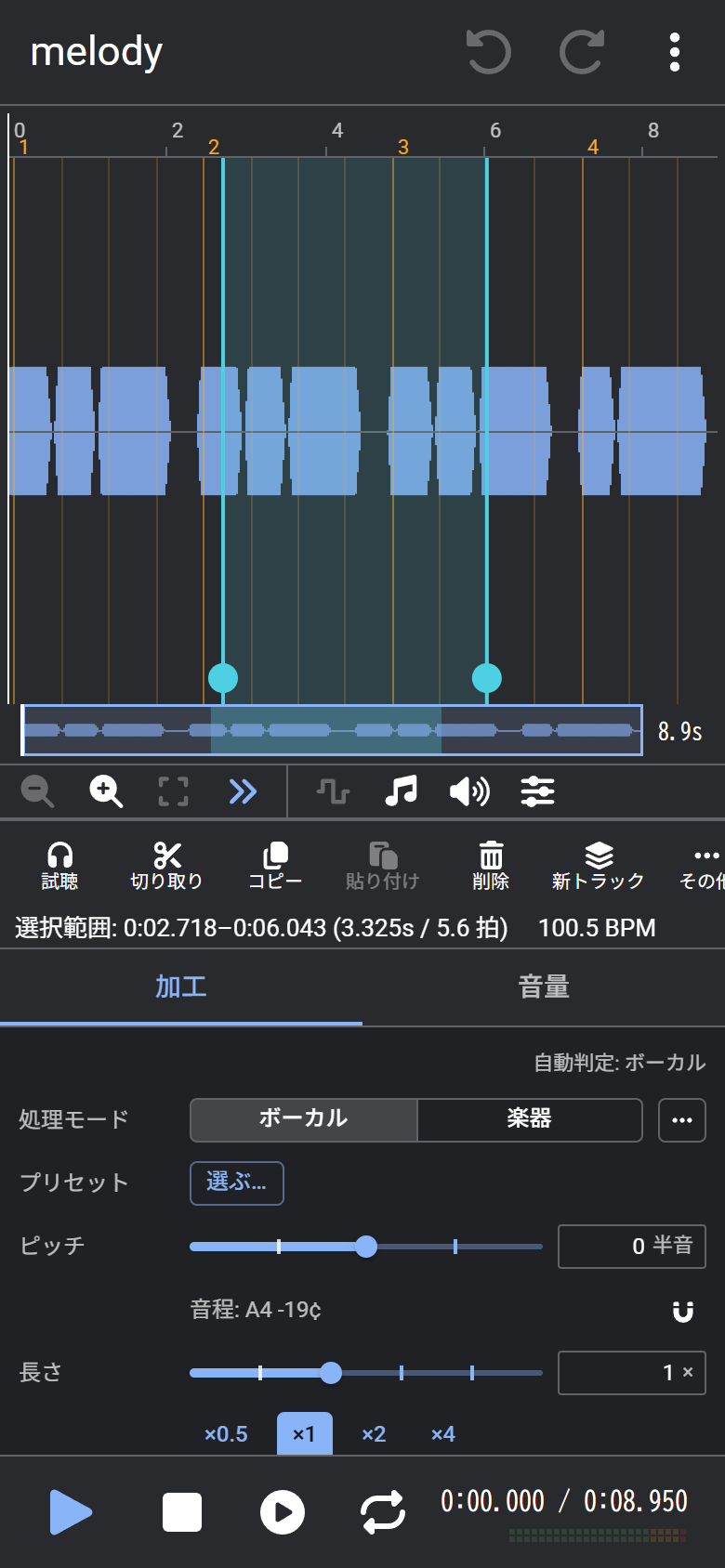
- 範囲を選ぶと、波形の下に編集のボタン(試聴、切り取り、コピー、貼り付け、削除、新トラック、その他)が表示される。「その他」は、パソコンの右クリックと同じメニュー(サブメニューはタップすると中に入る)
- トラックの「⋯」で、トラックの右クリックと同じメニューを開く
- ペンや掴むモードのときは、1 本の指で描く、掴む
- 横向きでは、右の欄の左上のボタンで「たたむ」と「固定する」を切り替えられる。たたむと波形が横いっぱいになり、右端の帯をクリックすると欄が上に重なって開く(波形を触ると閉じる)
横向きの画面