文書の過去の版を表示しています。
波形の操作
波形の選択、拡大、移動と、帯パネルの表示。
波形の操作
| 操作 | 動作 |
|---|---|
| 波形をドラッグ | 範囲を選択する |
| Ctrl(⌘)+ ドラッグ | 範囲を追加で選択する |
| 範囲の端をドラッグ | 範囲を広げる/狭める |
| Shift + 範囲の右端をドラッグ | 範囲の音声を、その長さに伸縮する |
| 波形をクリック | 再生位置をその位置へ移動する |
| 時間目盛りをクリック/ドラッグ | 再生位置を移動する(範囲は選択しない) |
| ホイール | 表示を左右にスクロールする |
| Ctrl+ホイール | 表示を拡大/縮小する |
| Alt+ホイール | 波形を縦に拡大/縮小する |
| 右クリック(スマホは長押し) | メニューを開く |
ホイールと Ctrl+ホイールの割り当ては、「設定」→「全般」→「編集」→「ホイールの操作」で入れ替えられる(「ホイールで拡大縮小」にすると、ホイールで拡大/縮小、Ctrl+ホイールで左右にスクロール)。トラックパッドの横スワイプは、どちらの設定でも左右のスクロールになる。
- 複数の範囲を選択すると、一括で加工できる
- 「編集」→「無音で区切って選択」で、無音で区切られた音のある所をまとめて選択できる。無音とみなす大きさ(既定 -40dB)と、区切りにする無音の長さ(既定 200ms。これより短い途切れでは区切らない)を設定する。別のトラックにするには、選択したあと「トラック」→「選択範囲を新しいトラックへ移動」を使う 選択すると、件数と次の操作(新しいトラックへコピー、別々にフォルダーへ保存)のボタンが通知に表示される。
- 範囲の伸縮では、ピッチは変わらない
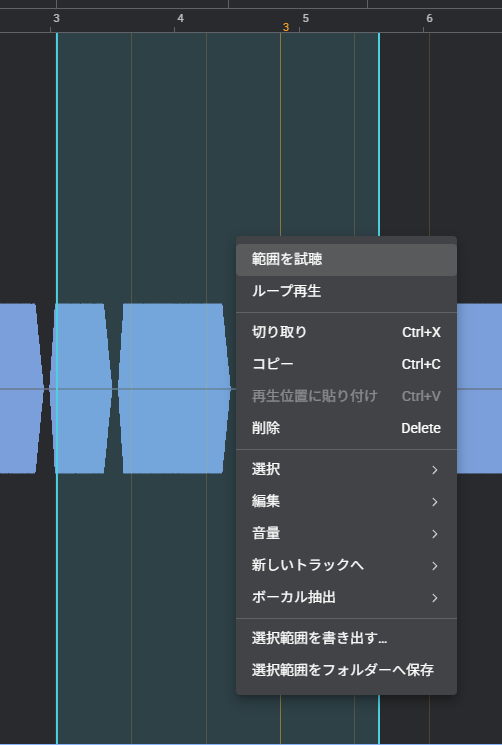
右クリックのメニューには、範囲の試聴、ループ再生、切り取り/コピー/貼り付けと、次のサブメニューがある。最後の「選択範囲を書き出す…」は、範囲を選択範囲にして書き出しのダイアログを開く(範囲がなければ「音声ファイルを書き出す…」)。
| サブメニュー | 中身 |
|---|---|
| 選択 | すべて選択、無音で区切って選択、選択範囲に合わせて拡大、選択解除 |
| 編集 | 選択範囲のみ残す、逆再生(範囲、なければ全体を前後反転する)、無音を挿入、選択範囲を繰り返す(元の範囲を含めた回数だけ後ろに続けて並べる。連打やループ素材に) |
| 音量 | フェードイン、フェードアウト、ノーマライズ、無音化 |
| ピッチ(ピッチパネルで右クリックしたときのみ) | 半音上げる/下げる、揺れを平らにする、音階に揃える、ビブラート、MIDI の音程を当てはめる、ピッチの強制表示/強制非表示/指定の解除 |
| 新しいトラックへ | 選択範囲をコピー/移動 |
| ボーカル抽出 | ボーカルを抽出、伴奏のみ残す、ボーカルと伴奏を別トラックに分離 |
範囲を選択して書き出しを開くと、範囲は「選択範囲」になる。「ノーマライズ」(最大の音量を -1dB にそろえる)と「両端のフェード」(5〜50ms。切り出した素材の端のプチッという音を防ぐ)は、書き出したファイルにだけかかり、編集中の音声は変わらない。この 2 つは覚えておかれ、フォルダーへの保存と外へのドラッグにもかかる。Chrome と Edge では、書き出しのダイアログで「保存先フォルダー」(「参照…」で選ぶ)と「ファイル名」を決めて書き出す。フォルダーは覚えておき、次回も同じになる(未選択のまま書き出すと、そのときに選ぶ)。同じ名前のファイルがあれば、上書きしてよいか確認する。フォルダーを扱えないブラウザや、「設定」→「開発者向け」→「ファイル選択の方式」で使わない設定のときは、ダウンロードとして保存される。
選択範囲をフォルダーへ保存する(Chrome、Edge)
右クリックの「選択範囲をフォルダーへ保存」で(「設定」→「開発者向け」→「選択範囲の保存ボタンを表示する」を ON にすると、ステータスバーの選択範囲の右にある「WAV」を押しても)、選択範囲を WAV で保存する。保存先は書き出しの「保存先フォルダー」と同じで(未選択なら初回に選ぶ)、「書き出し名_01.wav」「_02.wav」…と、まだ無い連番の名前で保存される。選択範囲が 2 つ以上あるときは、右クリックの「選択範囲を別々にフォルダーへ保存」で、時間の順に 1 つずつ別のファイルにして保存できる(「無音で区切って選択」で切った声を、まとめて別々のファイルにするときなど)。
切り出した声を何十個も素材にするときに使う。REAPER などの編集ソフトでは、このフォルダーをメディアエクスプローラーなどで開いておくと、保存した素材をすぐ並べられる。
「WAV」(上の設定が ON のとき)をエクスプローラーなどのフォルダーやデスクトップへドラッグしても保存できる(名前は「書き出し名_開始位置ms.wav」)。ブラウザからのドラッグは仮のファイルとして渡るため、編集ソフトの画面へ直接ドロップしても受け取られない。 選択範囲の長さは、拍でも表示される(例: 0.934s / 1.8 拍)。「選択範囲に合わせて拡大」は「表示」メニューにもある。
スマホでは、波形を 2 本指でピンチすると横に拡大/縮小する。上部の時間目盛りは、タップで再生位置を移動、ドラッグで再生位置を移動し(端に達すると表示がスクロールする)、動かさずに長押しすると横スクロールになる。
選択範囲の開始/終了は、ステータスバー(スマホは波形の下)の「選択範囲」をクリックすると数値で入力できる。
音量の小さい部分は、Alt + ホイール(または「表示」→「縦の拡大」)で波形を縦に拡大すると確認しやすくなる(最大 64 倍。倍率は波形の右上に表示される)。表示のみの拡大であり、音声は変更されない。
ツールバーの時間表示の再生位置をクリックすると、再生位置を数値で入力できる(「1:23.456」「83.5」など。Enter で移動、Esc で取り消し)。
帯パネルの表示
ツールバー(または「表示」メニュー)で、各パネルの表示/非表示を切り替える。上から次の順に並ぶ。少なくとも 1 つは常に表示される。
| パネル | 内容 |
|---|---|
| 波形パネル | 音の大きさの形。範囲の選択と再生位置の移動はここで行う |
| スペクトログラムパネル | 周波数ごとの強さを色で表す |
| ピッチパネル | 声の高さの線と、描いた目標のピッチ(ピッチの編集) |
| 音量パネル | 描いた音量の曲線(音量パネル) |
| フォルマントパネル | 描いたフォルマントの移動量(フォルマント) |
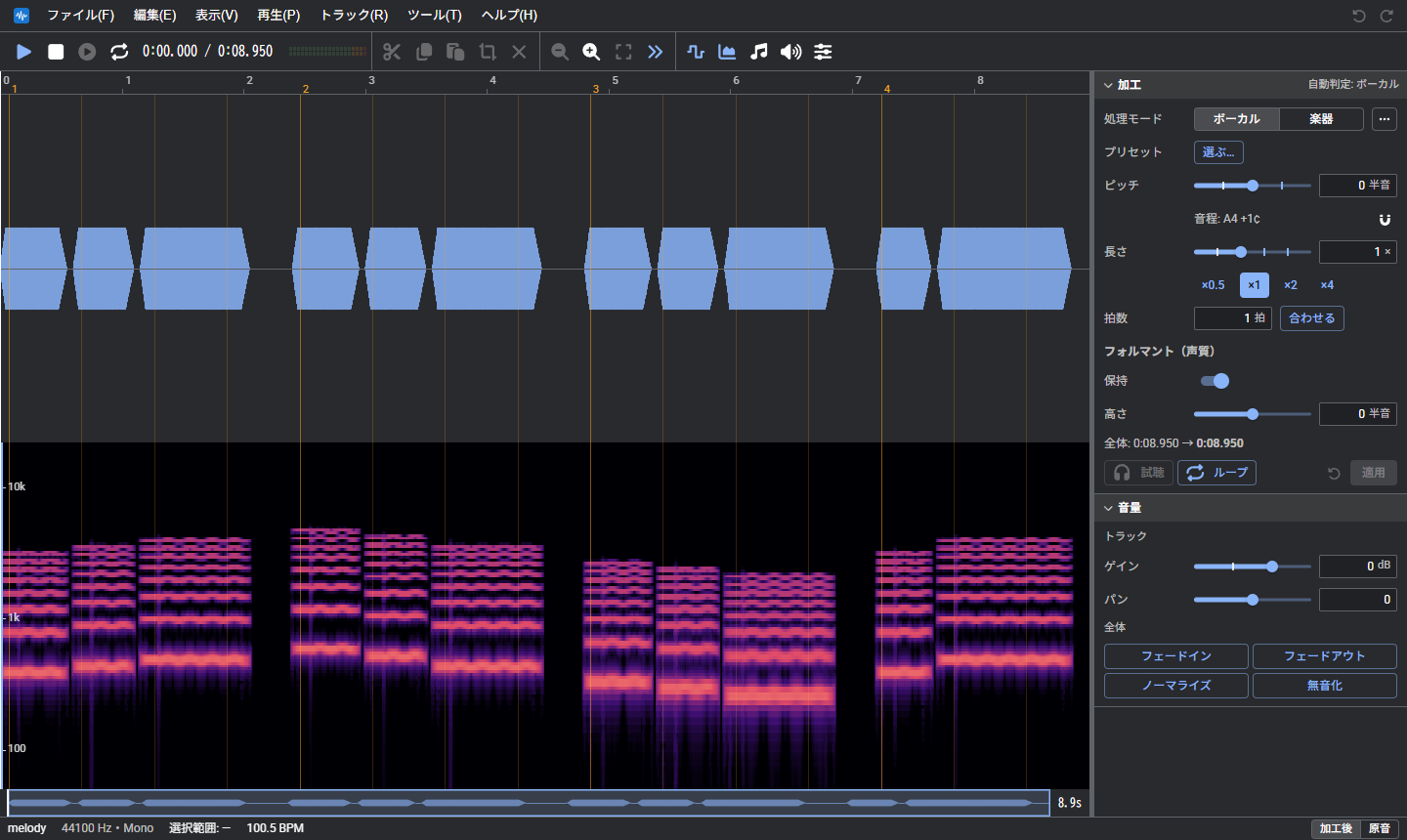
クリックしたパネルにフォーカスが移る(左端に色の線が表示される)。ツールバーのパネルごとの操作と、切り取りやコピーは、フォーカスしているパネルが対象になる。たとえばピッチパネルにフォーカスして Ctrl+C を押すと、音声ではなくピッチの線がコピーされる。
上のパネル(波形とスペクトログラム)と下のパネル(ピッチ、音量、フォルマント)の境界をドラッグすると、高さの配分を変更できる。