文書の過去の版を表示しています。
ピッチの編集
ピッチ曲線を描く、掴んで動かす、一括で加工する方法。
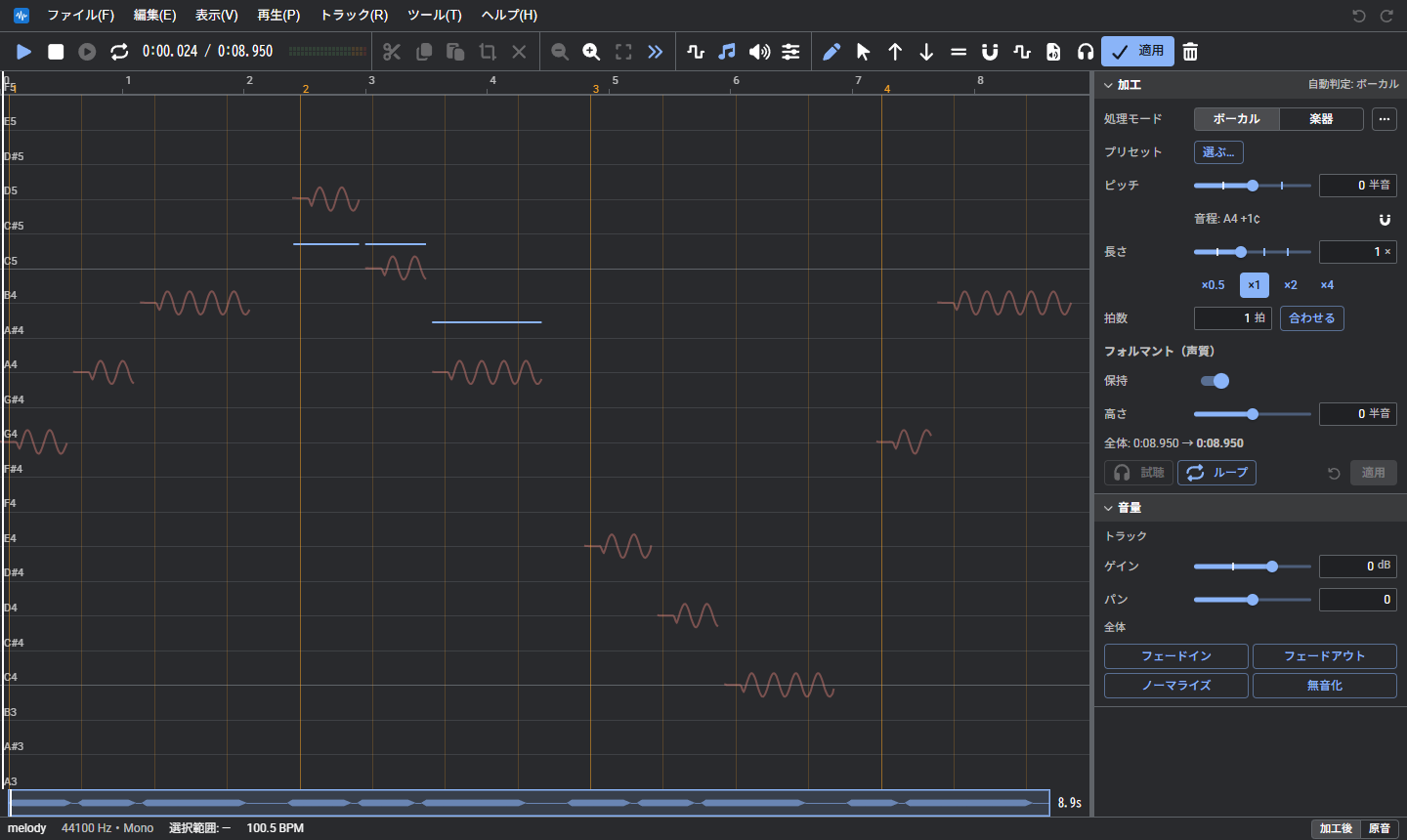
表示の切り替えで「ピッチ」を ON にすると、波形の下にピッチパネルが表示され、声の高さが線で表される(音名の目盛り付き)。境界をドラッグすると高さを変更できる。
ペンで描く
ペンのボタンを ON にしてピッチパネルをドラッグすると、目標のピッチを青い線で描ける。
| 操作 | 動作 |
|---|---|
| ドラッグ | 描く |
| Shift + ドラッグ | 半音に合わせて描く |
| Alt + ドラッグ | 削除する |
掴んで移動する
掴む(矢印)のボタンを ON にすると、ピッチの線を掴んで上下にドラッグできる。線の上にカーソルを合わせると、手の形に変わる。結果は青い線で表示されるため、確認してから「適用」する。
| 操作 | 動作 |
|---|---|
| 選択範囲内の線をドラッグ | その範囲のピッチを一括で上下に移動する |
| 選択範囲外の線をドラッグ | 線が途切れる箇所(声のない箇所)までの一続きを上下に移動する |
| Shift + ドラッグ | 半音刻みで移動する |
ペンと掴むは、どちらか一方のみが ON になる。
一括で加工する
ツールバーのボタンで、選択範囲(なければ全体)のピッチを一括で加工できる。結果は青い線で表示されるため、確認してから「適用」する。
| ボタン | 動作 |
|---|---|
| ↑ / ↓ | 半音上げる/下げる |
| 平らにする | 揺れ(ビブラート)を平滑化して取り除く。「設定」→「処理」→「ピッチ解析」の「「平らにする」の強さ」を下げると、元の揺れを少し残す(機械的すぎない程度に整える) |
| 音階に揃える… | 指定した音(C4 など)や、最寄りの半音に揃える。既定は指定した音 |
| ビブラート… | 深さと速さを指定して、揺れを加える |
| MIDI の音程を当てはめる… | MIDI ファイルのメロディの音程に合わせる |
| 🎧(試聴) | 適用する前に、線を描いた部分を加工して再生する |
| 適用 / 🗑 | 音に反映する / 線を削除する |
ビブラートの速さには、プロジェクトの BPM に合わせた値が初期値として入力される。
「音階に揃える」の「揺れ(ビブラートなど)を残す」は、既定では OFF(揺れも含めて揃える)。ON にすると、音ごとの中心の高さだけを揃え、揺れは元のまま残す。
「音階に揃える」の「揃えるまでの時間」では、音の開始から何ミリ秒かけて揃えるかを設定する。0 では即座に揃い、機械的な声になる。数十ミリ秒にすると、音の開始部分のしゃくりが残り、自然な声になる。
「表示」→「音符」を ON にすると、ピッチパネルに音ごとの高さ(最寄りの半音)が横棒で表示される。音程に揃えた結果の確認に使用する。「表示」→「ピッチの線」と組み合わせて、線のみ/音符のみ/両方を選択できる。
「表示」→「ピッチを波形に重ねる」を ON にすると、ピッチパネルを別の帯に分けず、波形の上に重ねて表示する(波形とピッチの両方を表示しているとき)。波形は薄く表示される。ペンや掴むモードの操作は、波形の上でそのまま行える。
掴むモードで音符を掴むと、その音(声が途切れるか、1 半音以上変化するまで)を編集できる。
| 操作 | 動作 |
|---|---|
| 音符を上下にドラッグ | 半音刻みで音程を変更する |
| 音符を左右にドラッグ | 音の位置を移動する |
| 音符の端をドラッグ | 音を伸縮する |
位置と長さを変更すると、即座に音声を伸縮する。隣の無音部分(短い場合は隣の音)が伸縮し、その他の音の位置と全体の長さは変わらない。
端を隣の音の上まで伸ばすと、伸縮は行わず、重なった部分のピッチを掴んだ音の高さで上書きする(結果は青い線で表示されるため、確認してから「適用」する)。
ピッチパネルを選択した状態では、切り取り/コピー/貼り付け(Ctrl+X / C / V)がピッチの線に対して機能する。範囲を選択してコピーし、再生位置に貼り付けると、同じ節回しを別の箇所に使用できる(結果は青い線で表示される)。
「MIDI の音程を当てはめる」の設定項目
| 項目 | 内容 |
|---|---|
| MIDI ファイル | 当てはめるメロディのファイル |
| トラック | MIDI 内で使用するトラック |
| 開始位置 | MIDI の 1 音目を合わせる音声上の位置(秒) |
| テンポ | MIDI のテンポを使用するか、プロジェクトの BPM に合わせるか |
| 移調 | MIDI の音程を半音単位で移動する |
| 揺れを残す/強さ | 元の歌い方の揺れをどの程度残すか |
ピッチが正しく検出されないとき
範囲を選択して右クリックし、「選択範囲のピッチを強制表示」で声のない箇所にもピッチを表示できる(前後の高さから補間する)。誤って検出されたピッチは「強制非表示」で削除できる。