トラック
複数の音声を重ねるトラックの操作。
複数の音声を並べ、同時に再生しながら編集できる。トラックが 2 本以上あるときのみ、ツールバーの下にトラックの欄が表示される。
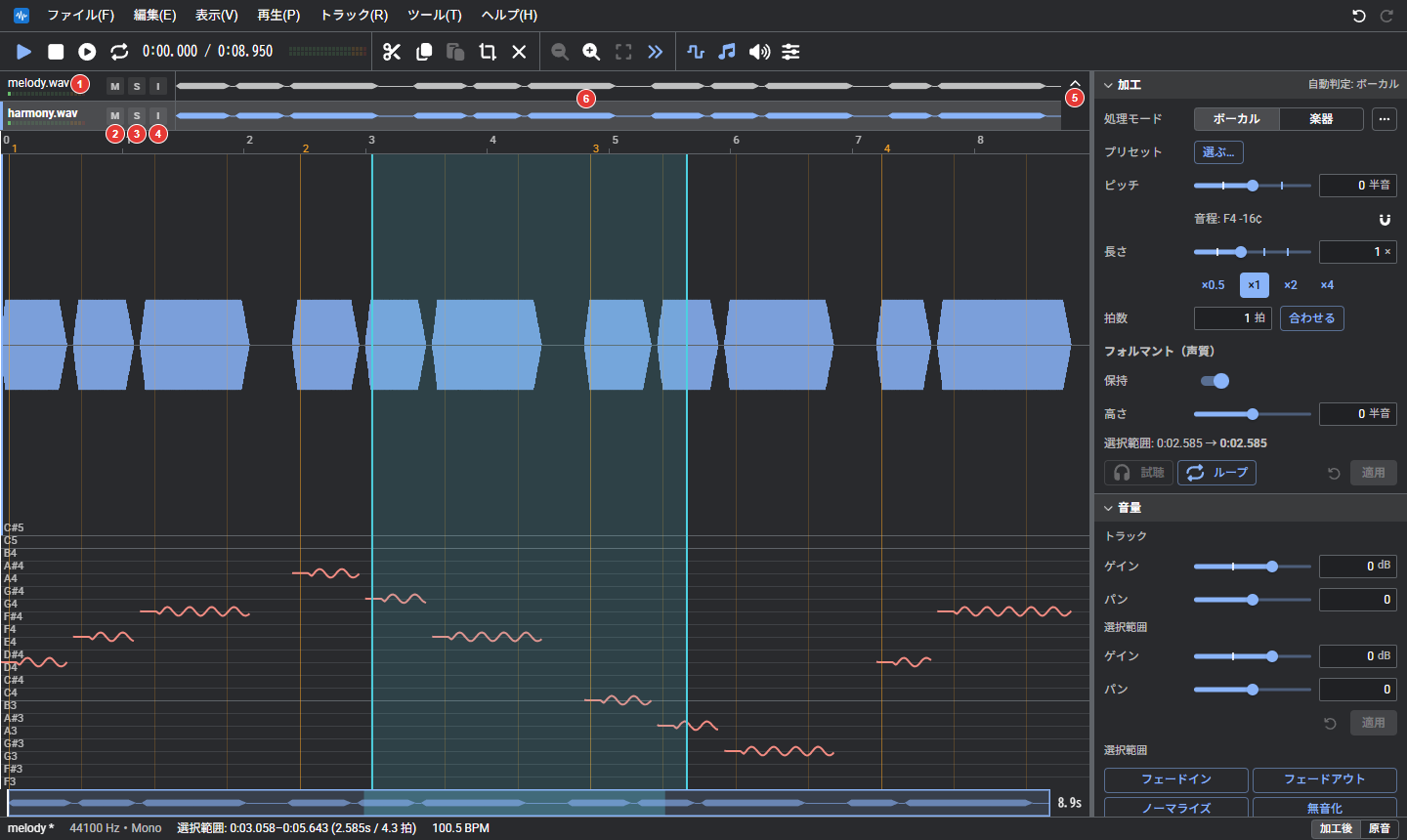
| 番号 | 内容 |
|---|---|
| 1 | トラックの名前と音量メーター。編集中のトラックは明るく表示される |
| 2 | M(ミュート): このトラックを再生しない |
| 3 | S(ソロ): このトラックのみを再生する |
| ― | I(位相反転): 波形の上下を反転して再生する。他のトラックとの打ち消し合いの修正/確認に使用する。書き出しにも反映され、プロジェクトに保存される(画像には未掲載) |
| 4 | トラックの欄を折りたたむ(タブ表示にする)/展開する |
| 5 | トラックの波形。再生されないトラックは薄く表示される |
| 操作 | 動作 |
|---|---|
| トラックをクリック | そのトラックを編集する |
| Ctrl(⌘)+ クリック | トラックを 1 本ずつ選択に追加/解除する |
| Shift + クリック | 編集中のトラックから、クリックしたトラックまでを一括で選択する |
| ドラッグ | トラックを並び替える |
| 右クリック | トラックのメニューを開く |
トラックのメニューでできること:
- 名前の変更、複製、削除
- ボーカルと伴奏に分離する
- 直下のトラックと統合する、すべて統合する
- 他のトラックの波形を、大きな波形の背後に重ねて表示する
トラックを右クリックして「このトラックを書き出す…」を選ぶと、そのトラックを選び、書き出す対象を「選択中のトラックのみ」にして書き出しのダイアログを開く。複数選択して右クリックすると、統合、ミュート、ソロ、削除を一括で行える。並び替えは元に戻せる。
「編集」→「無音を挿入…」で、選択範囲の先頭(なければ再生位置)に、秒または拍で指定した長さの無音を挿入する(後続の音声はその分後ろへ移動する)。貼り付けと無音の挿入のあとは、再生位置が挿入した範囲の末尾へ移動する(「設定」→「全般」→「編集」→「波形の挿入後、再生位置を末尾へ移動」で無効にできる。この設定は貼り付けにも適用される)。
「編集」→「新しいトラックへ」→「選択範囲を新しいトラックへコピー」で、選択範囲を同じ時刻のまま新しいトラックにコピーする(その他の部分は無音)。「…へ移動」の場合は、元のトラックのその部分が無音になる。
トラックを追加するには、「ファイル」→「ファイルをトラックとして追加…」を使用するか、音声ファイルをドロップする。「トラック」→「空のトラックを追加」では、選択中のトラックと同じ長さの無音のトラックを追加できる(貼り付け先として使用する)。インスペクタの「音量」の「トラック」で、トラックごとの音量(ゲイン)とパンを設定する。これは音声を書き換えず、再生と書き出しにそのまま反映される。
書き出す際は、全トラックをミックスするか、選択中のトラックのみにするかを選択できる(保存と書き出し)。