操作履歴、タブ、書き出し
操作履歴、プロジェクトのタブ、画面の端の欄、音声などの書き出し。
操作履歴
「編集」→「操作履歴…」で、操作の一覧が開く。クリックした時点まで戻る、進む。
- 元に戻す(Ctrl+Z)、やり直す(Ctrl+Shift+Z、Ctrl+Y)
- ドラッグ、スライダーの連続した操作は、1 回分にまとめられる
- 元に戻せる回数は、設定で変更する
プロジェクトのタブ
複数のプロジェクトを 1 つの窓で開ける。2 つ以上開いている間、メニューの下にタブが表示される。
- 「新しいプロジェクト」(Ctrl+N)と、ファイルを開くときは、使っているプロジェクトは残したまま、新しいタブに開く。何も置いていないプロジェクトのときは、そのタブを置き換える
- タブを押すと切り替わる。元に戻す、やり直す、選択、編集位置、時間軸の表示は、タブごとに持つ
- タブの × か中ボタンで閉じる。保存していない変更があるタブは、名前の後ろに * が付き、閉じるときに確かめる。最後の 1 つを閉じると、新しいプロジェクトになる
- 自動保存と、起動時の復元の対象は、開いているタブすべて(タブの並びと、表示していたタブも戻る)
- 波形ブロックとトラックは、ほかのタブにコピーして貼り付けられる(元の音も一緒に運ばれる)
画面の端の欄(ドック)
ピアノロール、ブロックのプロパティ、トラックのプロパティ、トラックの音源、センド、MIDI ブロックのプロパティ、FX、EQ、音声の作成、サンプラーのダイアログは、ダイアログのかわりに、画面の端の欄に置ける(パソコンとタブレット。スマホはダイアログのまま)。
- ダイアログの題名の横の「欄に置く」を押すと、画面の下の欄に置く。置く端は、ダイアログごとに覚える
- タブを画面の端へドラッグして近づけると、置ける端に印が出る。そこで離すと、その端の欄に移る
- タブを本体の窓の外へドラッグして離すと、その位置に別の窓(ポップアップ)として開く(ブラウザが別の窓に対応しているとき。閉じたら、元の出し方に戻る)
- 欄の中のタブを右クリックすると、「下に置く」、「左に置く」、「右に置く」、「上に置く」、「ダイアログにする」を選べる
- 同じ端に複数置くと、タブで切り替える。タブをドラッグして欄の端に落とすと、分割して並べられる
- 欄の内側の端をドラッグして、欄の大きさを変える(ダブルクリックで元の大きさ)。大きさは端ごとに覚える
- 欄の中の並び(分割、タブの組、それぞれの大きさ)も端ごとに覚え、次に開いたときに戻す
- タブの × でダイアログを閉じ、タブの「ダイアログにする」で欄から外す
- 別の窓(ポップアップ)に出したダイアログは、本体の窓の端に寄せて離すと、その端の欄に置く(動かしているあいだは、置ける端に印が出る)。設定の「表示」の「別の窓を端に寄せて離したら、欄に置く」で切り替える
- ピアノロールのメニューバーとボタンは、欄に置くと、メインのツールバーに出る
書き出し
「ファイル」→「書き出す…」(Ctrl+Alt+R)で、全トラックを混ぜた音を保存する。
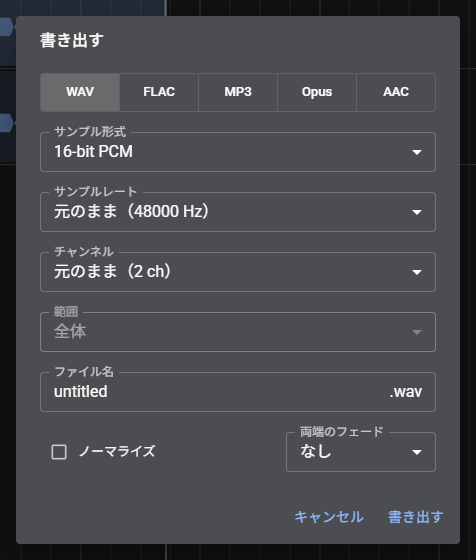
| 項目 | 内容 |
|---|---|
| 形式 | WAV、FLAC、MP3、AAC、Opus |
| サンプル形式、ビットレート | 形式ごとの音質 |
| サンプルレート | 書き出す音のサンプルレート。「元のまま」は 48 kHz |
| チャンネル | 元のまま(ステレオ)、またはモノラル |
| 範囲 | 全体、または選択した範囲 |
| ノーマライズ | 最大の音量を揃える |
| 両端のフェード | 先頭と末尾に、短いフェード(なし、5、10、20、50 ms)を付ける |
| 保存先フォルダー、ファイル名 | 保存するフォルダー(Chrome、Edge。覚えておく)とファイル名を決めてから書き出す |
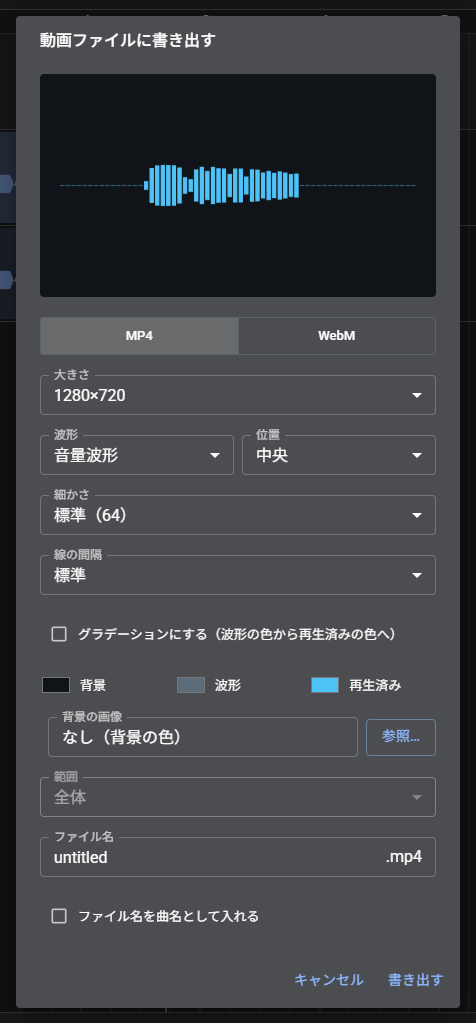
動画ファイルへの書き出し(追加機能「変換」)も、「ファイル」から行える。
「ファイル」の「WeVocalSynth のプロジェクトに書き出す」で、波形ブロックがあるトラックを 1 本ずつ描画した .wvsp を保存できる。トラックを選んでいれば、そのトラックと子のトラックだけを書き出す。WeVocalSynth で続けて加工できる