画面
パソコンとスマホの画面の各部の名前と役割。
パソコン
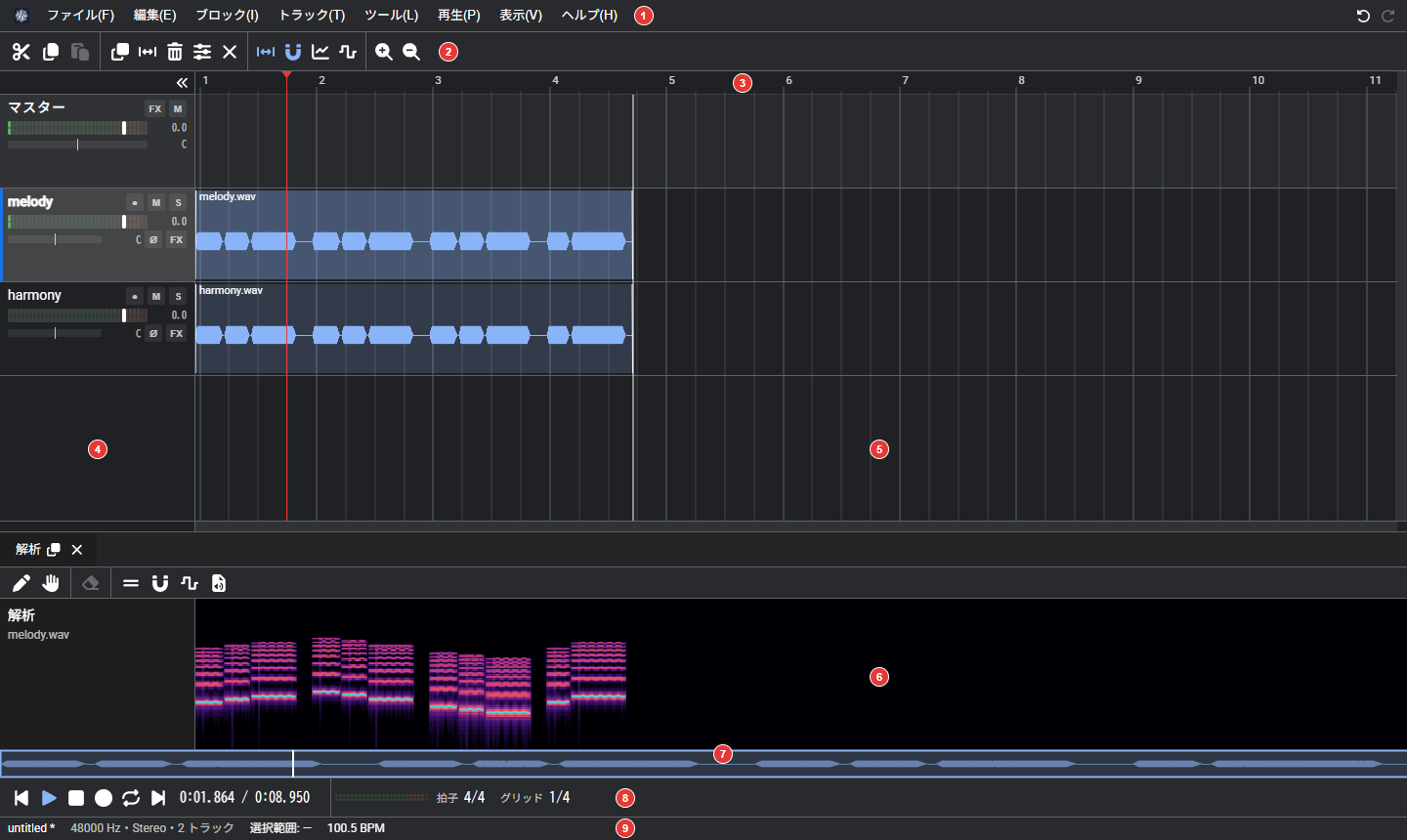
| 番号 | 場所 | 内容 |
|---|---|---|
| 1 | 上部のバー | メニュー、プロジェクト名、元に戻す、やり直し |
| 2 | ツールバー | よく使う操作のボタン(ツールバー) |
| 3 | 時間目盛り | 小節の番号(または秒)。クリックやドラッグで再生位置を移動する |
| 4 | トラックの欄(左) | トラックの名前、録音待機(●)、ミュート(M)、ソロ(S)、位相の反転(Ø)、FX、音量、パン |
| 5 | 時間軸(右) | 波形ブロックを並べる。範囲の選択、編集カーソルの移動もここで行う |
| 6 | 解析の欄 | スペクトログラムとピッチ(F0)の線。「表示」で切り替える(解析の欄) |
| 7 | ミニマップ | 全体を縮小した波形。枠が現在の表示範囲で、ドラッグで移動する。「表示」で切り替える |
| 8 | 再生のバー | 先頭へ、再生と一時停止、停止、録音、リピート、末尾へ。時間、レベルメーター、拍子、グリッド |
| 9 | ステータスバー | プロジェクト名、形式、範囲、BPM、処理の進み具合 |
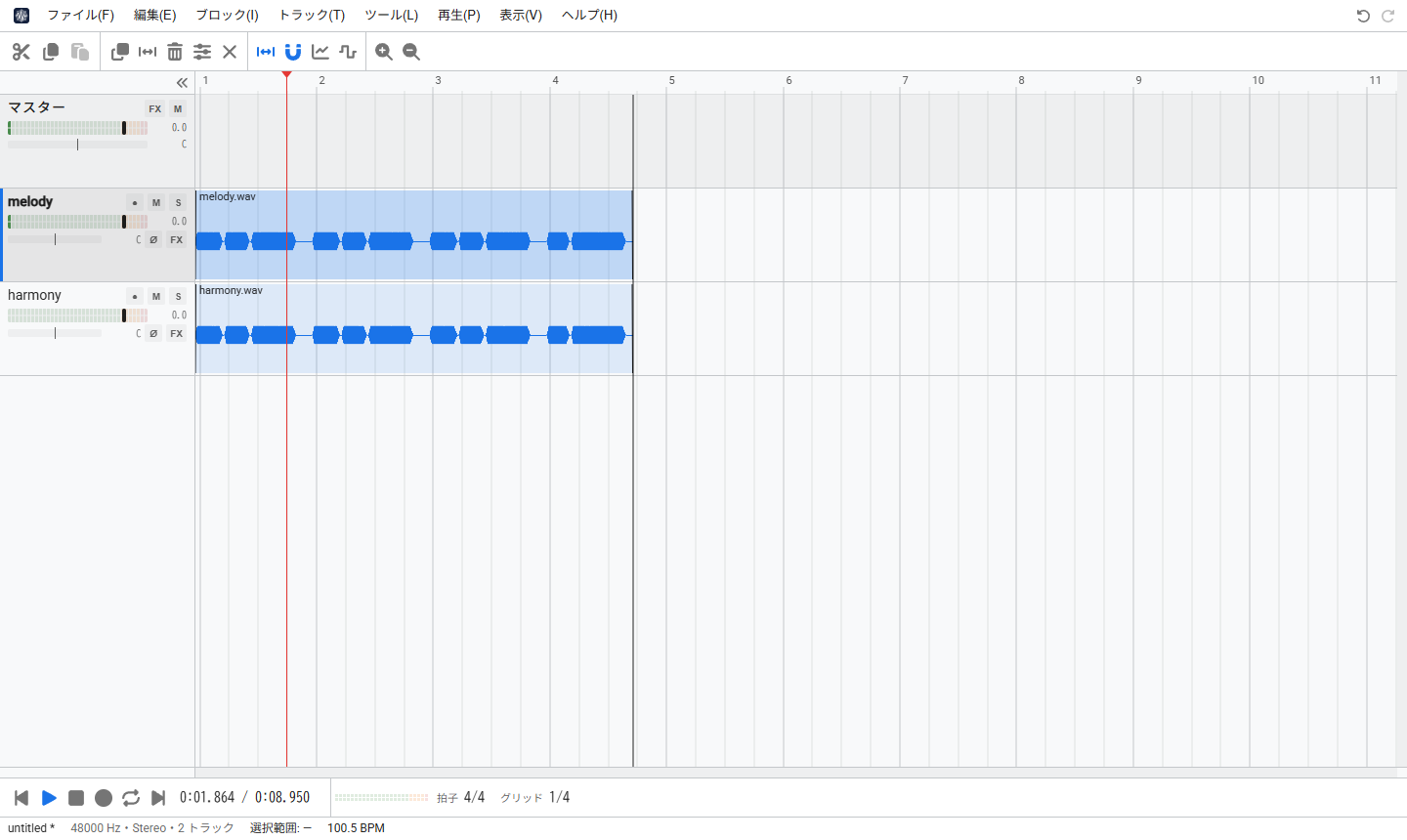
設定の「表示」でテーマをライトにすると、明るい色の画面になる。
| メニュー | 主な項目 |
|---|---|
| ファイル | 新しいウィンドウ、新しいプロジェクト、開く、最近使用したファイル、保存、名前を付けて保存、最適化して保存、音声ファイルを読み込む、書き出す、動画ファイルに書き出す、WeVocalSynth のプロジェクトに書き出す、フォルダーへ保存、設定 |
| 編集 | 元に戻す、やり直す、操作履歴、切り取り、コピー、貼り付け、複製、削除、すべて選択、選択の解除、分割、範囲の両端で分割、無音で区切る、範囲の操作(範囲だけ残す、消して詰める、無音を挿入、繰り返す、新しいトラックへコピー、移動)、マーカー |
| ブロック | プロパティ、ピッチ(上げ下げ、元に戻す、なめらかにつなぐ、ビブラート)、MIDI(追加、読み込み、書き出し、つなぐ、ピアノロール、トラックの音源)、ノーマライズ、逆再生、確定 |
| トラック | トラックを追加、複製、名前の変更、サブトラックを追加、削除、ミュート、ソロ |
| ツール | ボーカル抽出(ボーカルと伴奏、主旋律とハモリ、楽器ごと)、MIDI の音符に並べる、音声を作成、一音ずつ切り出す、プラグインで処理、プラグインで解析 |
| 再生 | 再生、一時停止、範囲を再生、録音、リピート、先頭と末尾へ、テンポを解析、マーカー |
| 表示 | 拡大、縮小、全体を表示、範囲に合わせて拡大、スナップ、再生位置に追従、エンベロープ、オートメーションを編集、拍と小節で表示、解析の欄、レベルメーター、ミニマップ、ステータスバー、配置 |
| ヘルプ | 使い方、ショートカット一覧、更新を確認、ライセンス、このアプリについて |
メニューのキーの割り当ては、メニューの右側に表示される。
ツールバー
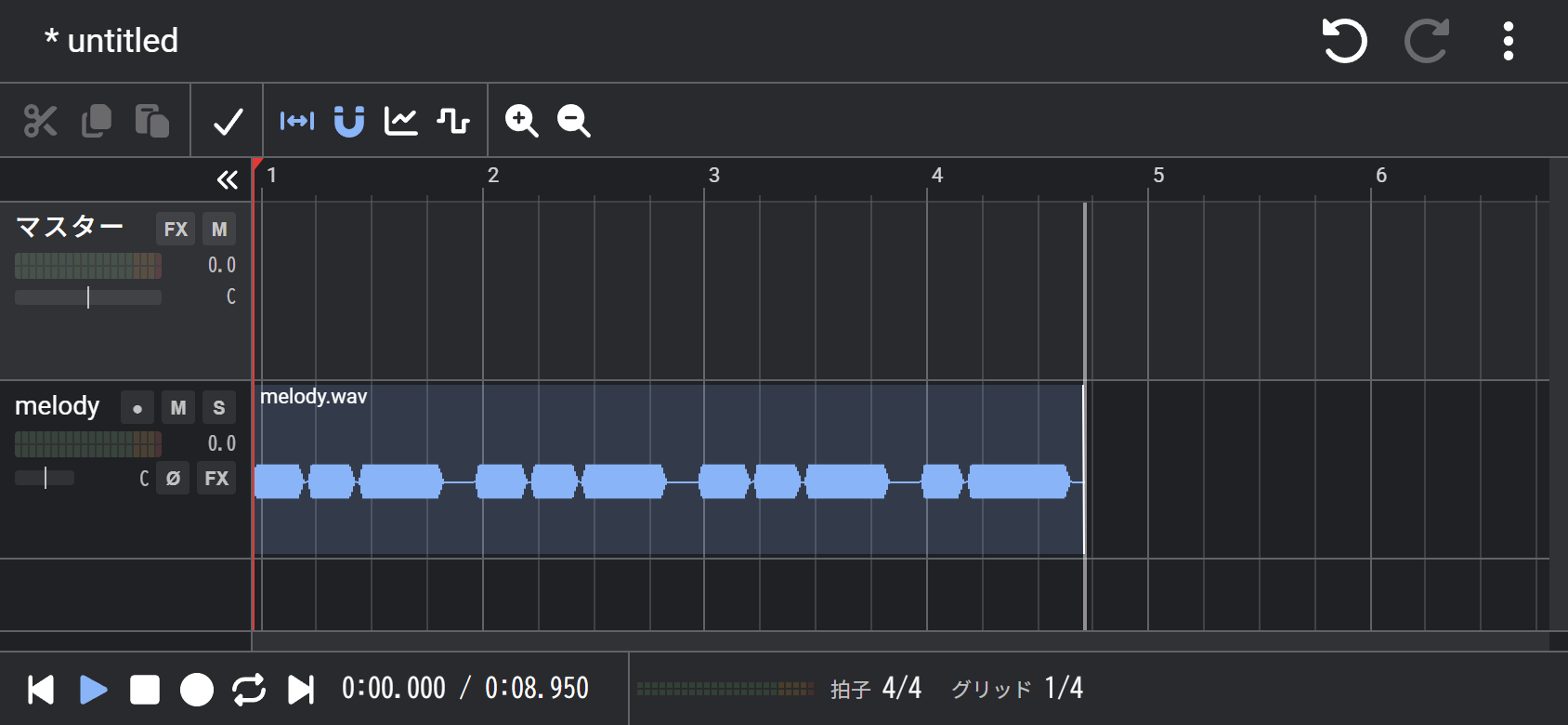
アイコンのみのボタンは、マウスカーソルを合わせると名前が表示される。並ぶボタンは選んでいるものによって変わる。下の画像は波形ブロックを選んでいるとき。

| 番号 | ボタン | 説明 | キー |
|---|---|---|---|
| 1 | 切り取り | 選んでいる波形ブロックか範囲を切り取る | Ctrl+X |
| 2 | コピー | 選んでいる波形ブロックか範囲をコピーする | Ctrl+C |
| 3 | 貼り付け | 編集カーソルの位置に貼り付ける | Ctrl+V |
| 4 | 複製 | 選んでいる波形ブロックを、すぐ後ろに複製する | Ctrl+D |
| 5 | 分割 | 再生位置で波形ブロックを分ける | S |
| 6 | 削除 | 選んでいる波形ブロックを削除する | Delete |
| 7 | プロパティ | 波形ブロックのプロパティを開く(プロパティ) | F2 |
| 8 | 選択を解除 | 選択を外す | |
| 9 | 再生位置に追従 | 再生中、再生位置が見えるように表示をずらす | F |
| 10 | スナップ | 波形ブロックの移動や範囲の選択を、拍の線に合わせる(スナップ) | Alt+S |
| 11 | 音量のエンベロープ | 波形ブロックに音量の線を表示して編集する(音量とエンベロープ) | E |
| 12 | ピッチのエンベロープ | 波形ブロックにピッチの線を表示して編集する(ピッチカーブ) | Shift+E |
| 13 | 拡大 | 時間軸を横に拡大する | Num + |
| 14 | 縮小 | 時間軸を横に縮小する | Num - |
範囲を選んでいるときは、4〜7 のかわりに「範囲だけ残す」が表示される。
スマホ
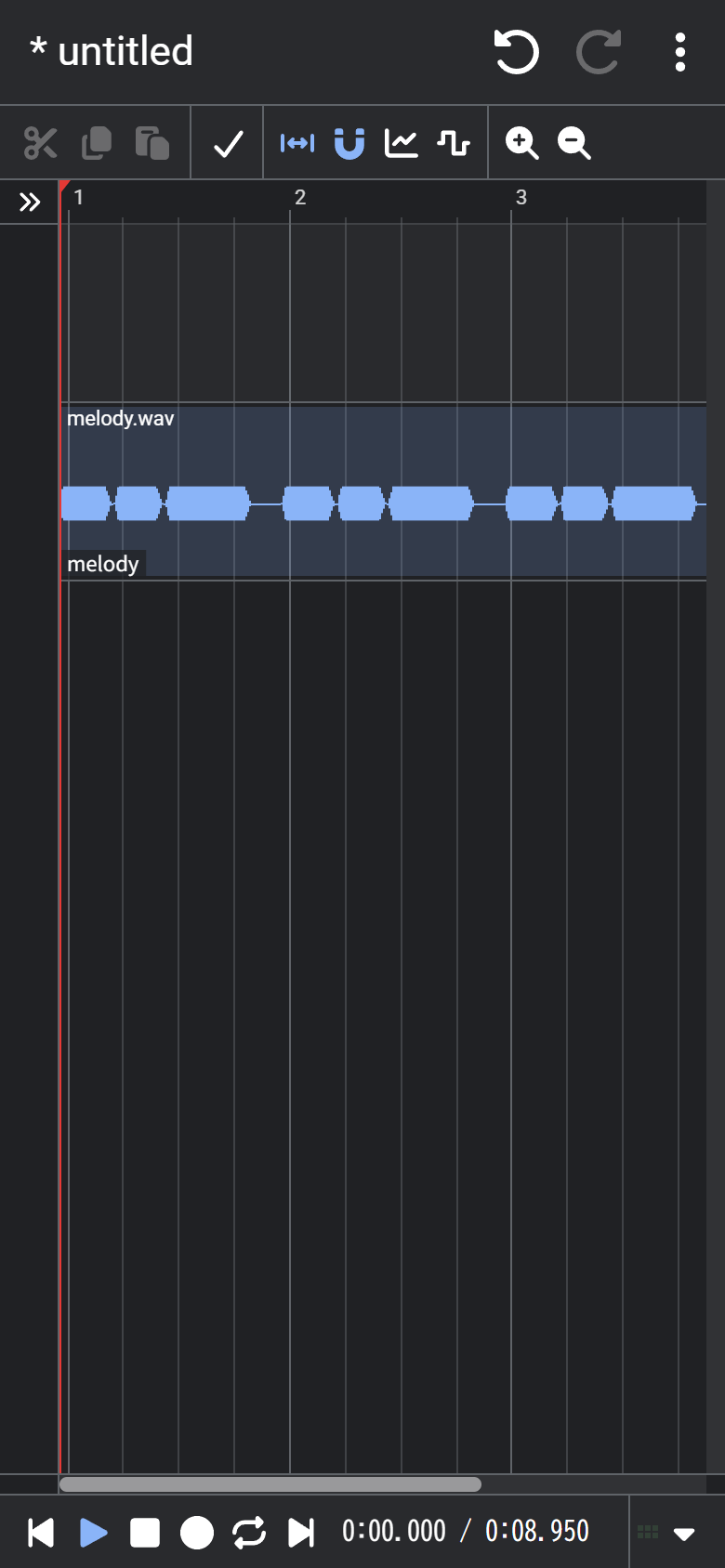
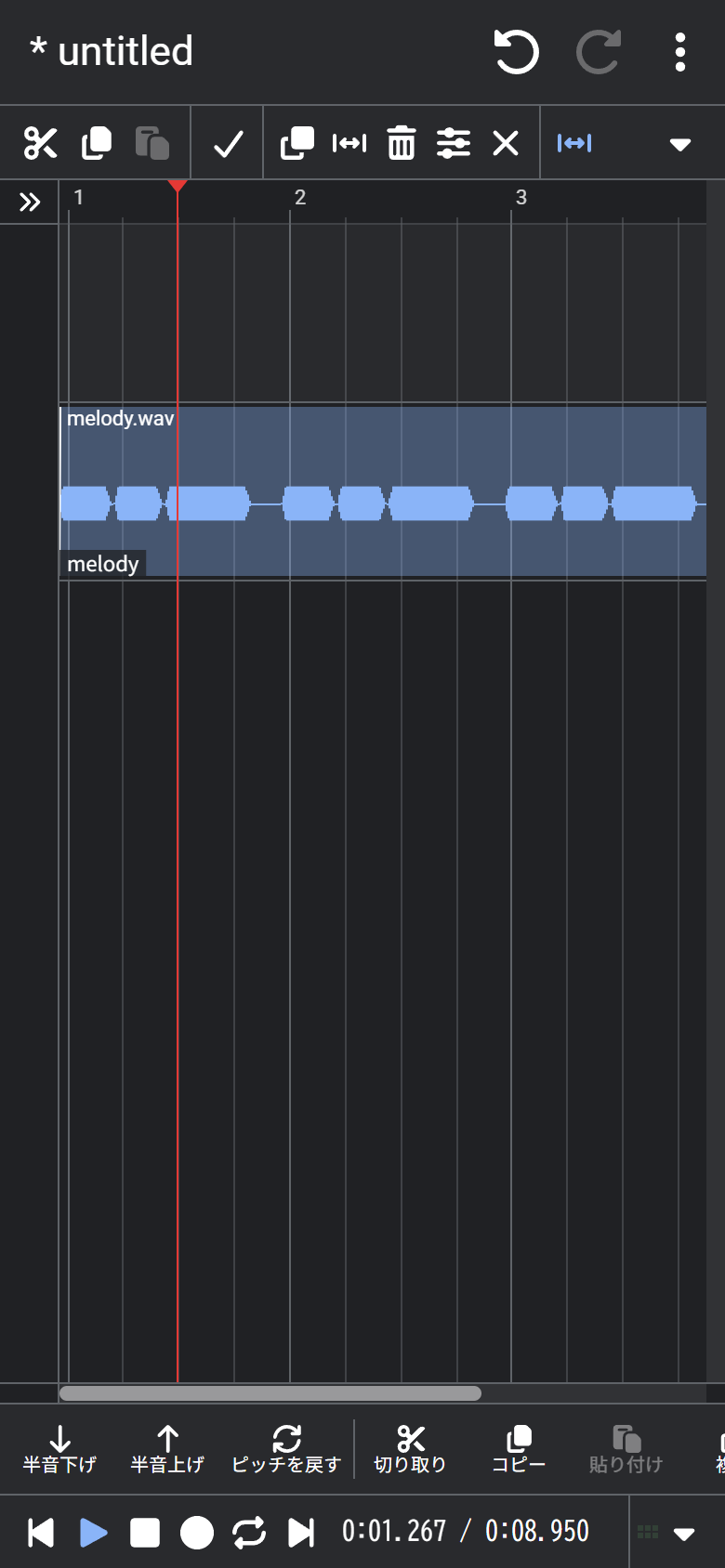
- メニューは上部のバーの ⋮ にまとめられている
- トラックの欄は狭くなり、入りきらない再生のバーの項目は ▼ にしまわれる。目盛りの左の « を押すと、トラックの欄を閉じて時間軸を広く使用できる(» で開く。縦持ちの画面では、最初から閉じている。閉じたかどうかは次回も引き継がれる)
- 波形ブロックか範囲を選択すると、画面の下に編集バーが表示される(編集バー)
- 波形ブロックをダブルタップするとプロパティ、長押しするとメニューを開く
- MIDI ブロックは、指でつかんで動かし(縦に動かすとほかのトラックへも移る)、両端をつかんで長さを変えられる(端をつかめる幅は広い)。ダブルタップでピアノロールを開き、長押しすると MIDI ブロックのメニュー(プロパティ、ピアノロール、音源、切り取り、コピー、複製、分割、削除、つなぐ、書き出し)を開く。選ぶと、画面の下の編集バーにも、ピアノロール、音源、つなぐなどのボタンが出る
- 何もない所を長押ししてそのままなぞると、範囲を選択できる(動かさずに指を離すと、その場所のメニューが開く)。長押しして指を離したときのメニューには、押したトラックのミュート、ソロ、名前の変更、複製、削除もある(トラックの欄を閉じているときに使用する)
- 2 本指のピンチで拡大と縮小、なぞると横にスクロールする
- トラックの欄を長押しすると、トラックのメニューを開く
- ピアノロールは、画面いっぱいに開く。選択の道具で、空いている所を指でなぞるとスクロールし、押して離すと音符が足され、長押ししてなぞると枠で選択できる(ペンの道具では、押すと音符が足される)。2 本指のつまみで拡大と縮小、なぞるとスクロールする。音符を長押しすると、削除、コピー、複製のメニューが開く。音符の右端をつかめる幅と、行の高さは、指で操作しやすいよう広い
- iPhone、iPad は、マナーモードでも音が鳴るように再生用の音声セッションに切り替える