トラックとエフェクト
トラックの操作、FX の列、センド、プラグイン。
トラック
トラックの欄で操作する。
| ボタン | 内容 |
|---|---|
| ● | 録音待機。録音した音は、このトラックに配置される |
| M | ミュート |
| S | ソロ。ソロにしたトラックだけが鳴る |
| Ø | 位相の反転 |
| FX | FX の列(エフェクトを順に掛ける)を開く。何か掛かっているときは色が付く。マスターにもある |
| 音量 | レベルメーターを溝にしたつまみ。右に dB が表示される。ダブルクリックで 0 dB に戻る |
| パン | 真ん中から色が伸びる棒。右に C、L30、R30 のように表示される。ダブルクリックで中央に戻る |
- 名前はダブルクリックで変更できる。右クリックで、プロパティ、名前の変更、複製、フリーズ、センド、サブトラックの操作、上下の移動、削除を行う。「プロパティ」では、名前、音量、パン、ミュート、ソロ、位相の反転を、選んだ複数のトラックにまとめて設定できる(値が混在する欄は空欄で、+ や - を付けて入力すると各トラックの値から増減する)
- トラックの欄を、つかんで上下にドラッグすると、並び替えられる(ボタンとつまみ以外のどこでもよい。タッチでは、左端の ⠿ を使用する)
- 下端をドラッグして、トラックの高さを変更できる
- Ctrl+クリックで追加と解除、Shift+クリックで範囲の選択ができる。選択した複数のトラックのうち 1 つの音量やパンを動かすと、全部が同じ量だけ動く。ミュートとソロも全部に適用される
- トラックの欄を選択して Ctrl+C、Ctrl+V で、波形ブロックごとトラックを複製できる
サブトラック
- トラックを親にして、子のトラックを持てる。子の音は親を通ってマスターへ送られる(親の音量、パン、FX、ミュートが子にも掛かる。子をソロにすると親も鳴る)
- 子は字下げして表示され、▸ でたたむ
- トラックの右クリックの「サブトラックを追加」「上のトラックの中に入れる」「外に出す」で操作する
FX
トラックとマスターの「FX」から開く。左の列にエフェクトを並べ、上から順に掛ける。右に選んだエフェクトのつまみを表示する。
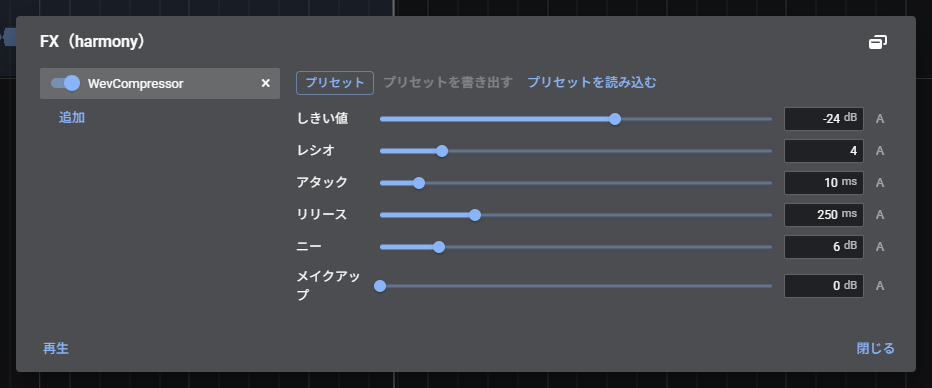
- 「追加」で、エフェクトを列の最後に足す。各行のスイッチでオンとオフ(オフは素通し)、↑ ↓ で並び替え、× で削除する
- つまみはダブルクリックで既定値に戻る。プリセットは、今の値を名前を付けて保存して呼び出せる
- 再生中も、鳴らしたまま変更できる。書き出しにも同じように掛かる
- 入っていないエフェクトを使ったプロジェクトを開くと、そのエフェクトは素通しになる(値は残る)
- 以前のプロジェクトのトラックの EQ は、FX の列の先頭の「グラフィック EQ」に引き継がれる
プラグインの追加
設定の「プラグイン」で、プラグインのマニフェストの URL を入れて「追加」を押すと、FX の「追加」に出てくる。追加するときに、作者、版、必要な権限が表示される。
- 追加したプラグインは、この端末に保存される。ネットがなくても使える。「更新」で追加した URL から新しい版を取り直し、「×」で削除する
- 追加機能の保存先のフォルダーを選んでいれば、プラグインもそのフォルダーに保存され、ほかの端末やブラウザと共有できる
- 重くて音が途切れるプラグインは、自動で素通しになる(FX のダイアログに表示される。オフにしてからオンにすると、もう一度試す)
- 入っていないプラグインを使ったプロジェクトを開くと、追加を勧める通知が出る
- 独自の画面を持つプラグインは、つまみの代わりにその画面が出る
- 設定の「処理」の「重いプラグインを先に計算して鳴らす(試験的)」をオンにすると、重いプラグインを持つトラックの音を、再生位置より先に別のスレッドで作る。音が途切れにくくなるが、再生を始めるまで少し待つ。再生中にそのトラックを編集すると、次に再生するまで通常の処理に戻る。子のトラックを持つトラック、サイドチェーンを使うプラグインは対象外。先に計算した音は再生を止めたあとも保持し、同じ所をもう一度再生するときは計算し直さない(保持する量は「先に計算した音の保持量」。0 で保持しない)
- プラグインは、このアプリと同じ場所で動き、アプリから隔離されない。信頼できる作者のものだけを追加する
- 再生中の FX のダイアログに、音を作る処理の負荷が表示される(対応しているブラウザのみ)
- プラグインの作り方は wevocal-lib の plugin-sdk/README.md
VST(試験的)
Windows の VST2 のプラグイン(DLL)を、エミュレーターで動かして FX として使える。試験的な機能で、動かないプラグインもある。
- 使うには、設定の「開発者向け」で「VST(Windows のプラグイン)を読み込めるようにする(試験的)」をオンにする。設定の「プラグイン」に「VST(DLL)を選ぶ」が出る。DLL のファイルを選ぶか、DLL の URL を入れて「追加」を押す
- DLL は、ブラウザの中のエミュレーター(wasm)で動く。WeVocal Studioの外には出ない。DLL そのものはこの端末に保存され、プロジェクトにはプラグインの名前とつまみの値だけが入る
- つまみの数と名前は DLL から読み取られ、0 から 1 の値で動かす。DLL が自分の画面(つまみの絵)を持つときは、FX のダイアログにその画面が表示され、マウスで操作できる(32 ビットの DLL のみ)。画面の上の「プラグインの画面」と「標準の画面」で、標準のつまみの画面に切り替えられる。画面を持たない、または対応していないものは、標準の画面だけになる
- エミュレーターで動かすため、処理が重い。軽いプラグインは再生中もそのまま掛かり、処理が間に合わないほど重いと、自動で素通しになる。トラックの「フリーズ(FX を含める)」で、FX まで掛けた音に確定することもできる。設定の「処理」の「重いプラグインを先に計算して鳴らす(試験的)」をオンにすると、再生位置より先を先に計算して鳴らす(計算が間に合わない所は素通しになる)
- 動かないプラグインの例: 64 ビットの AVX 命令やスレッドを使うもの、画面に高度な描画(OpenGL など)を使うもの、認証(コピーガード)があるもの。読み込めなかったときは、理由が表示される
- 出力に NaN や無限大が出たプラグインは、そのブロックを無音にして、以後は素通しにする
- 利用規約で解析や改変を禁じているプラグインは使わない。自分で作ったもの、使用を許可されているものだけを使用する
エフェクトの種類
標準のエフェクトの名前は、どの言語でも「Wev」+英語(WevReverb など)。追加の一覧では、名前の下に説明が出て、名前や説明の言葉で探せる。FX の列の名前にカーソルを合わせても、説明が出る。
| 名前 | つまみ |
|---|---|
| WevEQ(グラフィック EQ) | 帯の数(10 帯、31 帯)、上限(±12 dB、±24 dB)。グラフをなぞって描く |
| WevGate(ノイズゲート) | しきい値、絞る量、アタック、ホールド、リリース。小さい音(息やノイズ)を絞る |
| WevCompressor(コンプレッサー) | しきい値、レシオ、アタック、リリース、ニー、メイクアップ |
| WevSidechain(サイドチェーン・コンプレッサー) | しきい値、レシオ、アタック、リリース、メイクアップ。ほかのトラックの音の大きさで、このトラックを下げる(Studio のみ、音を取るトラックを選ぶ) |
| WevDeEsser(ディエッサー) | 周波数、しきい値、レシオ、リリース。サ行の刺さる高域だけを抑える |
| WevFilter(フィルター) | 種類(ハイパス、ローパス、バンドパス、ノッチ)、周波数、Q、傾き(12、24 dB/oct) |
| WevPitch | ピッチ(半音)、フォルマント(半音)、フォルマントの扱い(ピッチと一緒に動かす、元のまま保つ)。ピッチとフォルマント(声の響き)を、再生中にそのまま変える簡易版。遅れは約 16 ミリ秒 |
| WevDistortion(ディストーション) | ドライブ、種類(ソフト、ハード、フォールド)、音色、出力、ミックス |
| WevDelay(ディレイ) | テンポに合わせる(1/4、1/8、付点 1/8、1/16)、間隔、フィードバック、音色、ミックス |
| WevReverb(リバーブ) | 種類(部屋、ホール、プレート)、大きさ、高域の減衰、ミックス、プリディレイ |
| WevChorus(コーラス) | 速さ、深さ、遅れ、ミックス |
| WevEnsemble(アンサンブル) | 声の数(2 から 8)、速さ、深さ、遅れ、広がり、ミックス。声を重ねて左右に広げる |
| WevLimiter(リミッター) | 天井、リリース。マスターでの使用に向く |
- つまみの右の「A」で、そのつまみのオートメーションを時間軸に出す(Studio のみ。下の「オートメーション」)
- 書き出し専用のプラグイン(外から追加するもの)は、再生中は素通しで、書き出しのときだけ掛かる
グラフィック EQ
10 帯と 31 帯、±12 dB と ±24 dB を切り替えられる。
フリーズ
ピッチや速度を変えた波形ブロックが多いと、再生のたびに音を作る処理が重くなる。フリーズは、トラックの音を一度書き出して、普通の音声として鳴らす機能。処理が軽くなり、再生が途切れにくくなる。
- トラックの右クリックの「フリーズ」で書き出す。進み具合はステータスバーに表示される
- 書き出すのは、そのトラックの波形ブロックと MIDI ブロックの音(速度、ピッチ、フォルマント、音量、フェード、エンベロープを反映した音)と、サブトラックの音(それぞれの音量、パン、FX まで)。トラック自身の音量、パン、FX、位相の反転は書き出さないので、フリーズ中も変更できる
- サブトラックを持つトラックをフリーズすると、サブトラックもまとめてフリーズ中になる(鳴らさず、波形ブロックを変更できない)。サブトラックから、ほかのトラックへのセンドは書き出されない
- 「フリーズ(FX を含める)」は、トラックの FX の列まで掛けた音を書き出す。重い FX(VST のリバーブなど)を確定して、再生を軽くできる。FX の余韻の分も書き出す。フリーズ中は FX を変更できない(音量、パン、位相の反転は変更できる)。サイドチェーンで、ほかのトラックの音を聞く FX は、その音なしで書き出される
- フリーズ中は、トラック名の横に ❄ が表示され、波形ブロックは少し薄く表示される。波形ブロックの移動、削除、ピッチの変更などはできない
- 「フリーズを解除」で元に戻る。波形ブロックと設定は残っているので、そのまま編集を続けられる
- サブトラックは、それぞれのトラックでフリーズする(親をフリーズしても、子の音は書き出されない)
- 書き出した音は、プロジェクトに保存される(解除すると消える)
「確定」との違い: 確定は波形ブロックを書き出した音に置き換え、元の設定は残らない。フリーズは元の波形ブロックと設定を残し、いつでも元に戻せる
センド
トラックの右クリックの「センド…」で、そのトラックの音(フェーダーのあと)を、ほかのトラックの入口へ送る。リバーブなどを入れたトラックに複数のトラックから送ると、共有できる。送る量が下限なら送らない。音が輪になる送り先は選べない。
オートメーション
エフェクトのつまみを、曲の時間に沿って変える。
- トラックかマスターの「FX」を開き、変えたいつまみの右の「A」を押す。つまみの折れ線が、トラックの行(マスターは上の帯)に出て、「表示」の「オートメーションを編集」がオンになる
- 折れ線の上で、押すと点を足し、ドラッグで動かし、点のダブルクリックで消す(グリッドに合わせる。Shift で外す)。点の間は直線でつなぐ。点を右クリックして「形状」を選ぶと、その点から次の点までの形(直線、矩形、ゆっくり開始/終了、速く開始、速く終了、ベジェ)を変えられる。形は点が覚えるので、点を動かしても保たれる。選択肢のつまみは次の点まで保つ
- 点がないつまみは、FX のダイアログの値のまま。再生と書き出しのどちらにも反映される
「A」をもう一度押すと、折れ線を隠す(点は残る)。
マスタートラック
一番上の行。音量、パン、ミュートを持つ。縦にスクロールしても、目盛りとマスターの行は上に固定される。