波形ブロックと範囲
波形ブロックの操作と、範囲の操作。
波形ブロックの操作
選択
| 操作 | 動作 |
|---|---|
| クリック | 波形ブロックを選択する。クリックした位置(端なら、その端)に編集カーソルを移動する |
| Ctrl+クリック | 選択の追加と解除 |
| Shift+クリック | 前にクリックした波形ブロックからの範囲を選択する |
| 右ドラッグ | 枠にかかる波形ブロックを選択する |
| Ctrl+A | すべて選択する |
| Esc | 選択と範囲を解除する |
選択の操作(波形ブロック、トラック、範囲)も、元に戻せる。枠と範囲のドラッグは 1 回分になる。
ドラッグしている途中で Esc を押すと、そのドラッグでの変更を取り消して、始める前に戻る。
移動と長さの変更
| 操作 | 動作 |
|---|---|
| 本体をドラッグ | 位置を移動する。ほかのトラックへも移動できる。重なった波形ブロックは、段に分けて表示される |
| 端をドラッグ | 長さを変更する(左端は開始位置も変わる)。元の音の終わりより先にも伸ばせる。足りない部分は無音になる |
| 上の角をドラッグ | フェードイン、フェードアウトの長さを変更する |
| Ctrl+本体をドラッグ | 複製する(元の位置に写しが残る)。動かさずに離すと、選択の追加と解除になる |
| Alt+本体をドラッグ | 位置と長さはそのままで、中の音だけをずらす |
| Alt+端をドラッグ | 使用する元の音の範囲はそのままで、長さと速度を変更する |
| Shift+ドラッグ | スナップを外す |
| テンキーの 4、6 | 選択した波形ブロックを 1 拍ずつ移動する |
- ドラッグで画面の端に近づけると、表示が自動で流れて、波形ブロックが付いてくる
- 複数選択しているときは、選択した波形ブロックが、トラックの並びを保ったまま一括で移動する
- 新しい波形ブロックと分割した切れ目には、10 ms のフェードが付く(プツッという音の防止)
分割と無音での区切り
| 操作 | 動作 |
|---|---|
| S | 編集カーソルの位置で分割する(選択していれば、その波形ブロックだけ) |
| Shift+S | 範囲の両端で分割する |
| 「編集」→「無音で区切る」 | 音のある部分だけを残して分割する(-40 dB 以下が 200 ms 続いた部分を無音とする) |
| Delete | 選択した波形ブロックと MIDI ブロックを削除する。何も選んでいなければ、選択中のトラックを削除する(元に戻せる) |
プロパティ
波形ブロックをダブルクリック、F2、右クリックの「プロパティ…」で開く。複数を選択している場合は、変更した欄だけが全部に適用される。
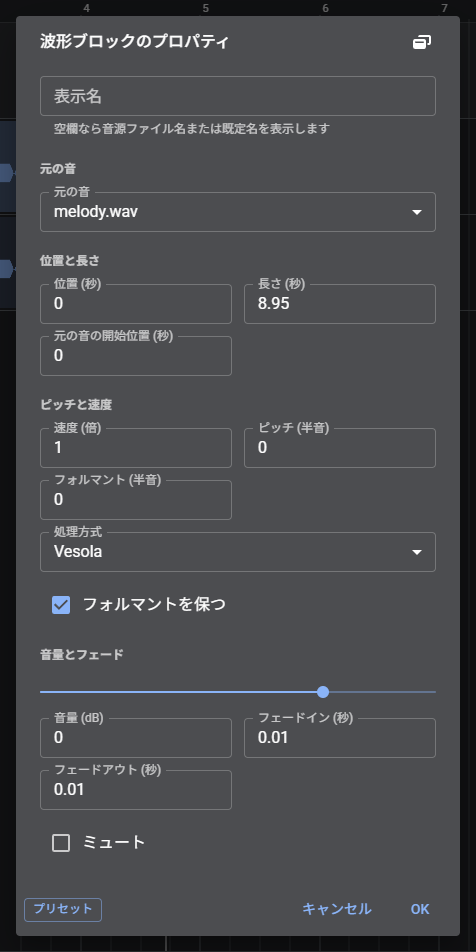
| 項目 | 内容 |
|---|---|
| 元の音 | 読み込み済みの音から選ぶか、ファイルから読み込む |
| 開始、長さ | 時間軸での位置と長さ(秒) |
| 元の音の開始位置 | 元の音の何秒から使うか |
| 速度 | 1/4 倍から 4 倍。ピッチは変えずに、長さが変わる。長さを変更せずに速度だけを変えたいときは、この欄を使う |
| 音量 | -60 dB から 24 dB |
| ピッチ | -256 から 256 半音(小数も使用できる) |
| フォルマント | -12 から 12 半音 |
| 処理方式 | ピッチを変える処理方式(WeVocalSynth と同じ)。波形ブロックごとに持つ |
| フォルマントを保持 | ピッチを変えるときに、声質を保つ |
| フェードイン、フェードアウト | 秒 |
| ミュート | その波形ブロックだけを鳴らさない |
プリセットを使うと、音の作り方(ピッチ、処理方式など)を保存して、呼び出せる。
編集バー
波形ブロックか範囲を選択すると、画面の下に編集のボタンが並ぶ。メニューを開かずに操作できる。入りきらないときは、横にスクロールする。
| 選択 | ボタン |
|---|---|
| 波形ブロック | 半音下げ、半音上げ、ピッチを戻す、切り取り、コピー、貼り付け、複製、分割、削除、ノーマライズ、プロパティ、確定 |
| MIDI ブロック | ピアノロール、音源、切り取り、コピー、貼り付け、複製、分割、削除、つなぐ、プロパティ |
| 範囲 | 範囲を再生、範囲で分割、範囲だけ残す、範囲を詰める、無音を挿入、繰り返し、選択を解除 |
波形ブロックと範囲の両方を選択している場合は、波形ブロックのボタンが表示される。
表示は、「設定」→「表示」→「編集バーの表示」で切り替える。
| 選択肢 | 動作 |
|---|---|
| 自動 | スマホとタブレットで表示する |
| 常に表示 | すべての端末で表示する |
| 表示しない | 表示しない |
右クリックのメニュー
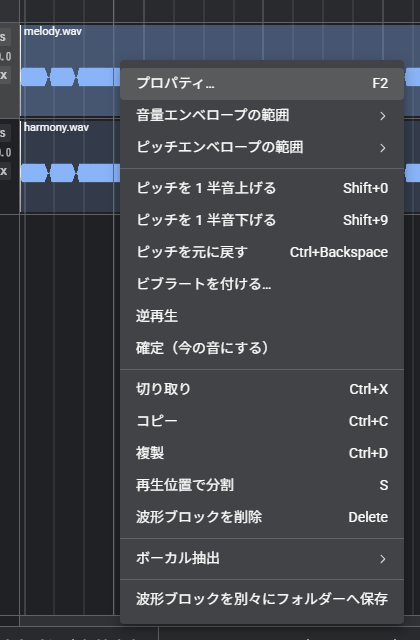
| 場所 | 項目 |
|---|---|
| 波形ブロック | プロパティ、エンベロープの範囲、ピッチ(上げ下げ、元に戻す)、ビブラート、逆再生、確定、切り取り、コピー、複製、分割、削除、ボーカル抽出、フォルダーへ保存。MIDI ブロックだけを選んでいるときは、プロパティ、ピアノロール、トラックの音源、切り取り、コピー、複製、分割、削除、つなぐ、書き出し |
| トラックの空いている所 | 押したトラックのミュート、ソロ、名前の変更、複製、削除、ここに貼り付け、ここに音声ファイルを読み込む、MIDI ブロックを追加、すべて選択、範囲の両端で分割、選択の解除、最終位置の指定、トラックの追加 |
| 時間目盛り | ここにマーカーを追加、最終位置に現在位置を指定する、最終位置の指定を解除する、テンポを解析、選択の解除(マーカーの上では、名前の変更、ここからのテンポ、削除も出る) |
| トラックの欄 | プロパティ、名前の変更、複製、フリーズ、フリーズ(FX を含める)、センド、サブトラックの操作、上下の移動、削除 |
範囲の操作
トラックの空いている所をドラッグして、範囲を選択する。スナップがオンの場合、範囲の端は最寄りのグリッドの線に合わせられる(Shift で外す)。
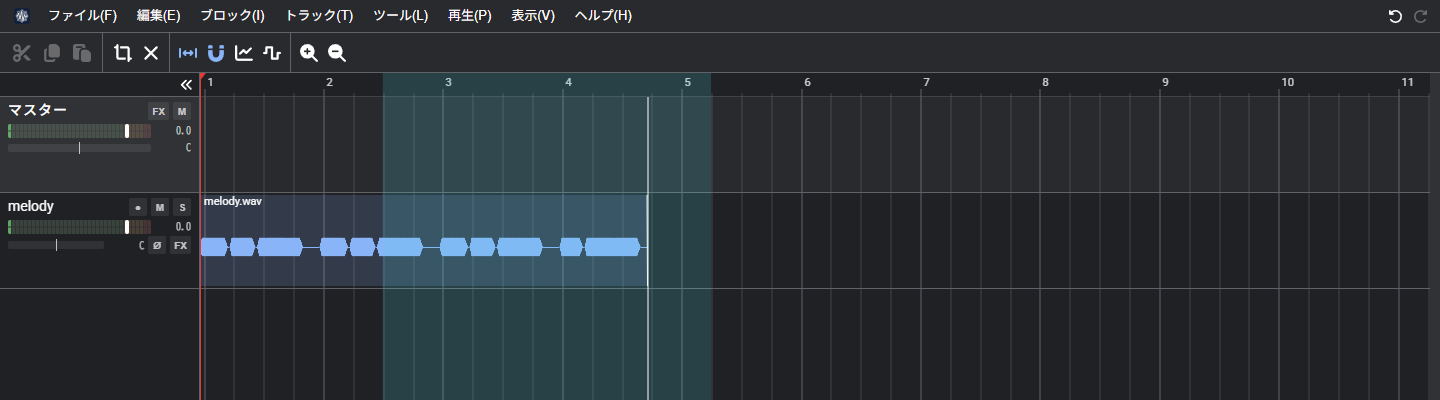
| 操作 | 動作 |
|---|---|
| 範囲を再生 | 範囲の中だけを再生する。リピートがオンなら、繰り返す |
| 範囲の両端で分割 | かかっている波形ブロックを、範囲の両端で分割する(Shift+S) |
| 範囲だけ残す | 範囲の外を削除する |
| 範囲を消して詰める | 範囲を削除し、後ろを前に詰める(Ctrl+Delete) |
| 範囲に無音を挿入 | 範囲の長さの無音を挿入し、後ろを送る |
| 範囲を繰り返す | 範囲の内容を、すぐ後ろに 1 回繰り返す |
| 範囲に合わせて拡大 | 範囲が画面に収まるように表示する(Ctrl+8) |
ステータスバーの範囲をクリックすると、数値で入力できる。